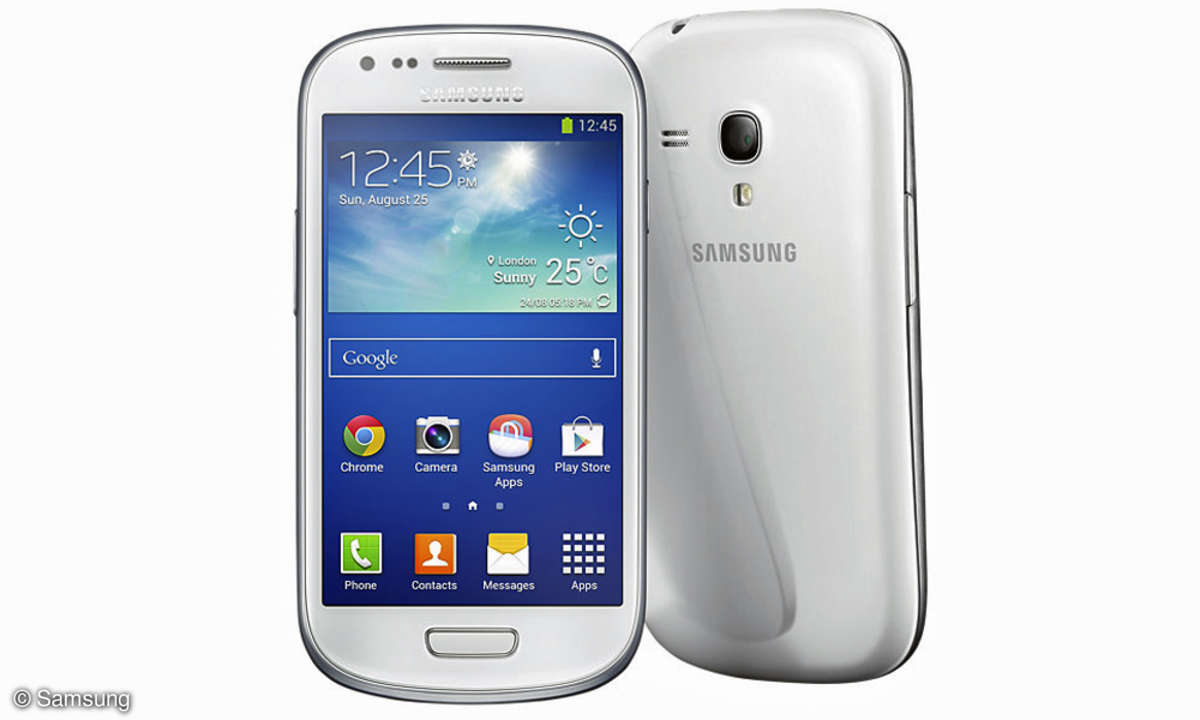
Das Samsung Galaxy S3 ist nicht nur ein mächtig ausgestattetes Smartphone. Samsung hat ebenso viel Wert darauf gelegt, dass sich das S3 trotz der Funktionsfülle einfach und bequem bedienen lässt. Der Schlüssel dazu ist ein Einstellungsmenü, in dem Sie das Galaxy S3 detailliert Ihren Wünschen anpassen können. Sie können beispielsweise ein eigenes Vibrationsmuster erstellen, um sich lautlos auf Anrufe hinweisen zu lassen. Oder mit Gesten viele Funktion mit nur einer Hand steuern.
Entsprechend weitläufig ist das Einstellungsmenü geworden. Wir zeigen Ihnen, wo und wie Sie die wichtigsten Einstellungen vornehmen. Die Mühe lohnt sich, denn so bekommen Sie das Smartphone dazu, genau das zu tun, was Sie wollen. Und wer noch kein S3 besitzt, bekommt einen Eindruck, wie gut sich das Smartphone den eigenen Wünschen anpassen lässt.
Im Einzelnen erklären wir in der folgenden Galerie die Einstellungen für Klingeltöne und sonstige Benachrichtigungen, die Änderung des Hintergrundbildes, die Steuerung der kleinen Signalisierungs-LED, den Energiesparmodus sowie die wichtigsten Sicherheitseinstellungen wie etwa die Displaysperre.
Bei unserem Testgerät findet sich auf dem Startbildschirm bereits ein Shortcut, der ins Einstellungsmenü führt. Wenn der fehlt, wählen Sie rechts unten am Bildschirm Menü.
Hier definieren Sie, wie das Galaxy S3 Sie auf Anrufe, eingegangene Nachrichten oder Systemmeldungen hinweist. Wählen Sie zunächst den Punkt Stumm-Modus.
Hier können Sie beispielsweise vor einer Besprechung mit einem Klick auswählen, ob das Galaxy S3 überhaupt keinen Laut von sich gibt (Lautlos) oder bei Anrufen etc. zumindest vibriert (Vibrieren). Wenn sich das S3 akustisch melden soll, wählen Sie hier Aus und gehen Sie über die Zurücktaste rechts unten unter dem Display zu den Toneinstellungen.
Unter Lautstärke können Sie die Lautstärke für die Musik- und Videowiedergabe, Klingeltöne, Nachrichten und Systemtöne einzeln festlegen. Hier sehen Sie auch, wie der Stumm-Modus arbeitet. In unserem Beispiel sind der Klingelton und die Töne für Benachrichtigungen und Systemeinstellungen deaktiviert. Darauf weisen die durchgestrichenen Icons hin. Musik lässt sich dagegen auch im Stumm-Modus hören.
Zurück im Menü Ton: Auch die Intensität des Vibrationsalarms lässt sich differenziert festlegen. Wählen Sie dazu den Menüpunkt Vibrationsintensität. Die Einstellung erfolgt auch hier bequem über Schieberegler.
Bislang haben wir noch nicht festgelegt, mit welchem Klingelton Anrufe signalisiert werden sollen. Gehen Sie dazu zurück ins Menü Ton und wählen Sie den Punkt Geräteklingelton. Hier steht eine große Auswahl an Klingeltönen zur Auswahl.
Auch das Muster der Vibration lässt sich einstellen. Wählen Sie im Menü Ton den Punkt Gerätevibration. Auch hier finden sich vordefinierte Muster. Sie können aber auch selbst ein Muster erstellen. Wählen Sie dazu unter der Liste den Punkt Erstell.
Zurück im Menü Ton lässt sich zudem mit dem einfachen Setzen von Häckchen entscheiden, ob das S3 gleichzeitig klingeln und vibrieren soll und ob Eingaben, sei es Text oder die Auswahl eines Menüpunktes, akustisch oder per Vibration signalisiert werden sollen.
Aktivieren Sie im Menü Ton den Punkt Automatische Haptik, können auch installierte Apps die Vibration nutzen. Damit wären die Toneinstellungen komplett abgeschlossen. Gehen Sie über die Zurücktaste zurück ins zentrale Einstellungsmenü.
Das Galaxy S3 verfügt über eine kleine LED, die Sie auch bei abgeschaltetem Display auf bestimmte Dinge hinweisen kann. Wählen Sie dazu im Menü Einstellungen den Punkt LED-Anzeige.
Ist der Haken bei Bewegungsaktivierung gesetzt, können Sie nun einzelne Gesten und Automatismen aktivieren, mit denen Sie Ihr Galaxy S3 einfach und mit einer Hand steuern können. So lässt sich etwa durch kippen des Smartphones beim Betrachten von Bildern zoomen.
Zum Erstellen eines Screenshots wischen Sie beispielsweise mit der Handkante übers Display, um den Musicplayer stumm zu schalten, legen Sie einfach die Hand aufs Display.
Damit das Galaxy S3 schonend mit der vorhandenen Akkuladung umgeht, können Sie im Menü Einstellungen den Energiesparmodus aktivieren. Schalten Sie dazu den Schalter hinter dem Menüpunkt auf Grün.
Klicken Sie direkt auf den Menüpunkt Energiesparen, dann gelangen Sie zu den detallierten Einstellungen. Um zu verstehen, welche Auswirkungen die jeweiligen Optionen auf die Nutzung des S3 haben, wählen Sie unten den Punkt Energiesparinformationen.
Für den Alltag am wichtigsten ist die Bildschirmsicherheit. Hier legen Sie fest, wie sich das Display entsperren lässt. Wählen Sie hier den Punkt Bildschirmsperre.
Hier können Sie nun auswählen, wie sich das Display entsperren lässt. Eine recht sichere und doch einfach zu handhabende Option findet sich unter dem Punkt Muster.
Hier definieren Sie ein Bewegung übers Display, mit der Sie die Sperre mit nur einer Hand lösen können und doch nicht jeder, dem das S3 in die Hände fällt, an Ihre Daten kommt.