Opera GX: der Zweit-Browser für Gamer
Opera GX begrenzt CPU, RAM und Netzwerk, damit Ihre Spiele flüssig laufen. Wir zeigen die wichtigsten Funktionen des Gaming-Browsers.
Sie brauchen Ihren gewohnten Browser nicht gleich aufzugeben, aber für alle, die oft am PC spielen, ist Opera GX als Zweitbrowser perfekt. Dank intelligenter Ressourcenbegrenzung schont der Gaming-Browser CPU, Arbeitsspeicher und Bandbreite, sodass Ihre Spiele flüssiger laufen, während Sie nebenb...
Sie brauchen Ihren gewohnten Browser nicht gleich aufzugeben, aber für alle, die oft am PC spielen, ist Opera GX als Zweitbrowser perfekt.
Dank intelligenter Ressourcenbegrenzung schont der Gaming-Browser CPU, Arbeitsspeicher und Bandbreite, sodass Ihre Spiele flüssiger laufen, während Sie nebenbei Guides lesen, mit anderen chatten oder Videos ansehen. Wir zeigen Ihnen die wichtigsten Funktionen von Opera GX.
Hinweis: Die folgenden Tipps beziehen sich auf die kostenlose Windows-Version Opera GX LVL 7 (Stand: Dezember 2025).
GX Control ❯ CPU, RAM und Netzwerk begrenzen
Opera GX ist derzeit der einzige Browser, dessen Ressourcennutzung Sie manuell begrenzen können. Das ist ideal, wenn Sie beim Spielen gleichzeitig surfen möchten. So vermeiden Sie, dass der Browser die Gaming-Performance beeinträchtigt.
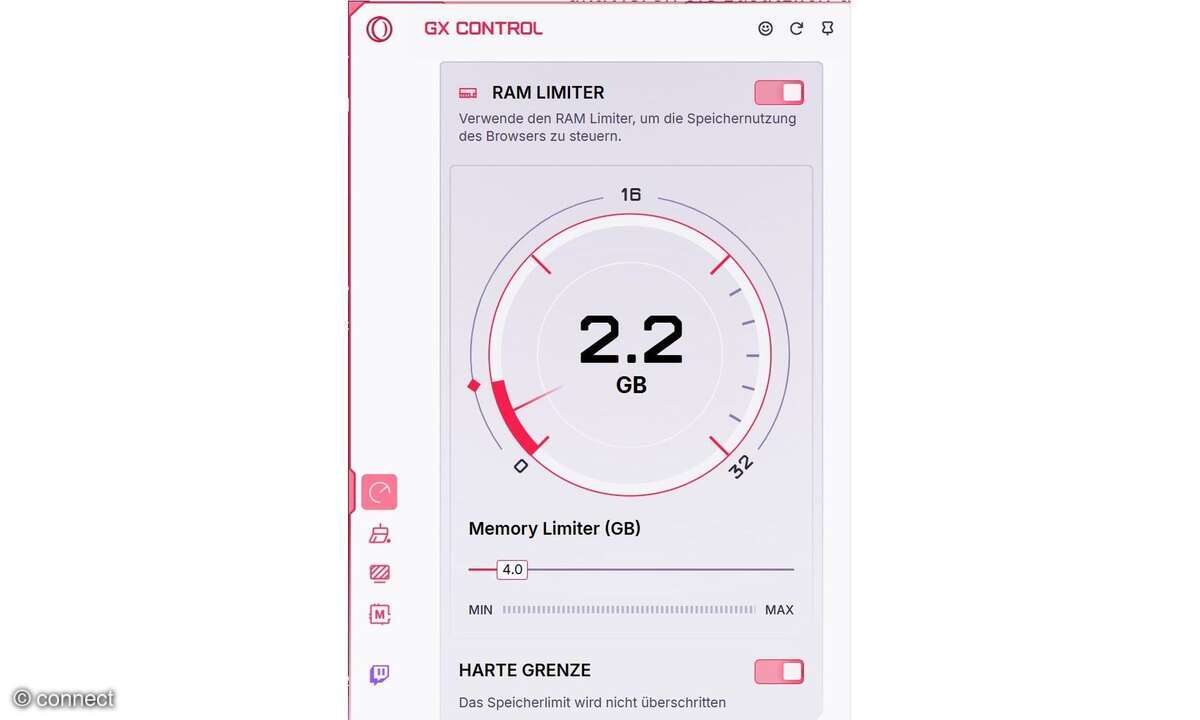
Klicken Sie in der linken Seitenleiste auf das GX Control-Symbol (Tacho-Icon). Im sich öffnenden Panel (siehe Bild links) aktivieren Sie zunächst den RAM Limiter mit dem Schieberegler. Sie können die Begrenzung in 0,5-GByte-Schritten präzise einstellen. Für maximale Sicherheit aktivieren Sie zusätzlich die Option Harte Grenze – damit überschreitet Opera GX die Grenze garantiert nie, selbst wenn viele Tabs geöffnet sind.
Den CPU Limiter weiter unten im GX Control Panel steuern Sie ebenfalls mit einem Schieberegler. Für Gaming-Sessions empfiehlt sich eine CPU-Begrenzung auf 50 %, während Sie sie beim normalen Surfen ohne gleichzeitig laufende Programme auf 100 % setzen können.
Der Netzwerkbegrenzer funktioniert ähnlich: Aktivieren Sie die Funktion und definieren Sie ein Bandbreitenlimit. So bleibt genügend Netzwerkkapazität für Online-Games übrig, während Downloads über den Browser gedrosselt werden.
Hot Tabs Killer ❯ Ressourcenfressende Tabs identifizieren
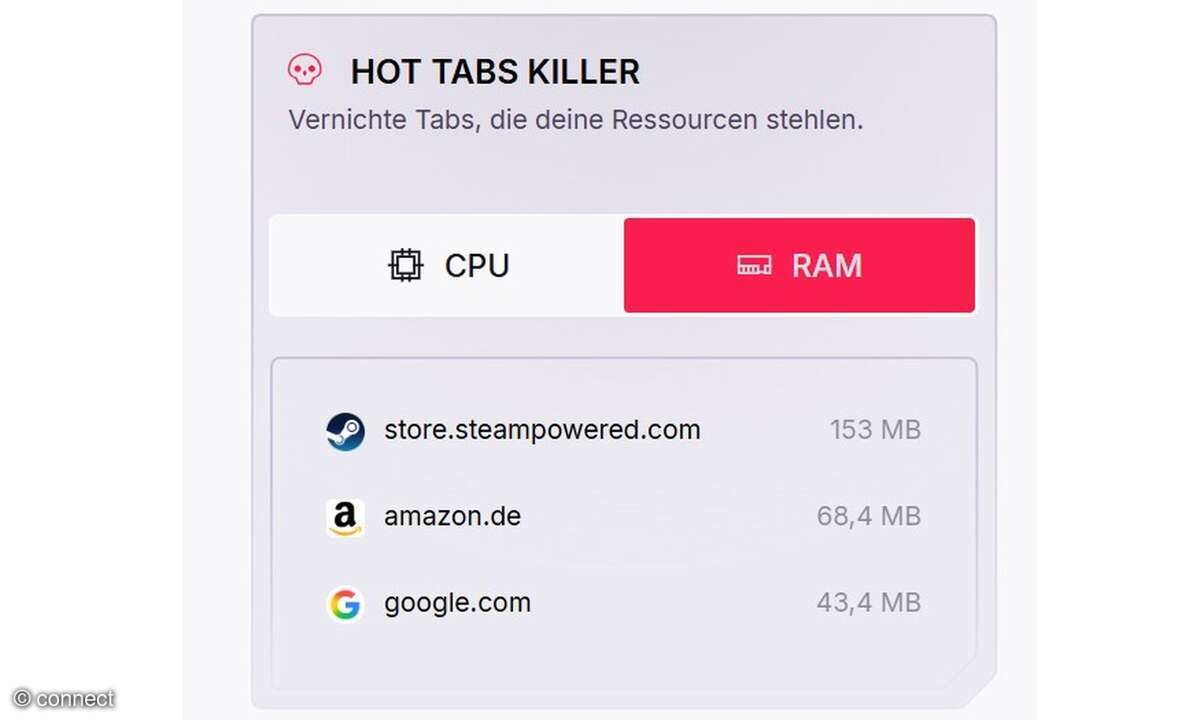
Der Hot Tabs Killer zeigt Ihnen auf einen Blick, welche Tabs momentan die meisten Systemressourcen verbrauchen – und lässt Sie diese mit einem Klick schließen. Diese Funktion ist besonders nützlich, wenn Sie viele Tabs gleichzeitig geöffnet haben und dabei den Überblick über CPU- und RAM-Verbrauch behalten wollen.
Öffnen Sie das GX Control Panel über das Tacho-Symbol in der Seitenleiste. Scrollen Sie nach unten, bis Sie den Bereich Hot Tabs Killer finden. Dort sehen Sie eine Liste aller geöffneten Tabs, sortiert nach Ressourcenverbrauch. Tabs, die besonders viel CPU oder RAM nutzen, werden oben angezeigt. Um einen ressourcenhungrigen Tab zu schließen, klicken Sie einfach auf das X-Symbol neben dem jeweiligen Tab in der Liste.
Bildschirm teilen ❯ Zwei Webseiten parallel anzeigen
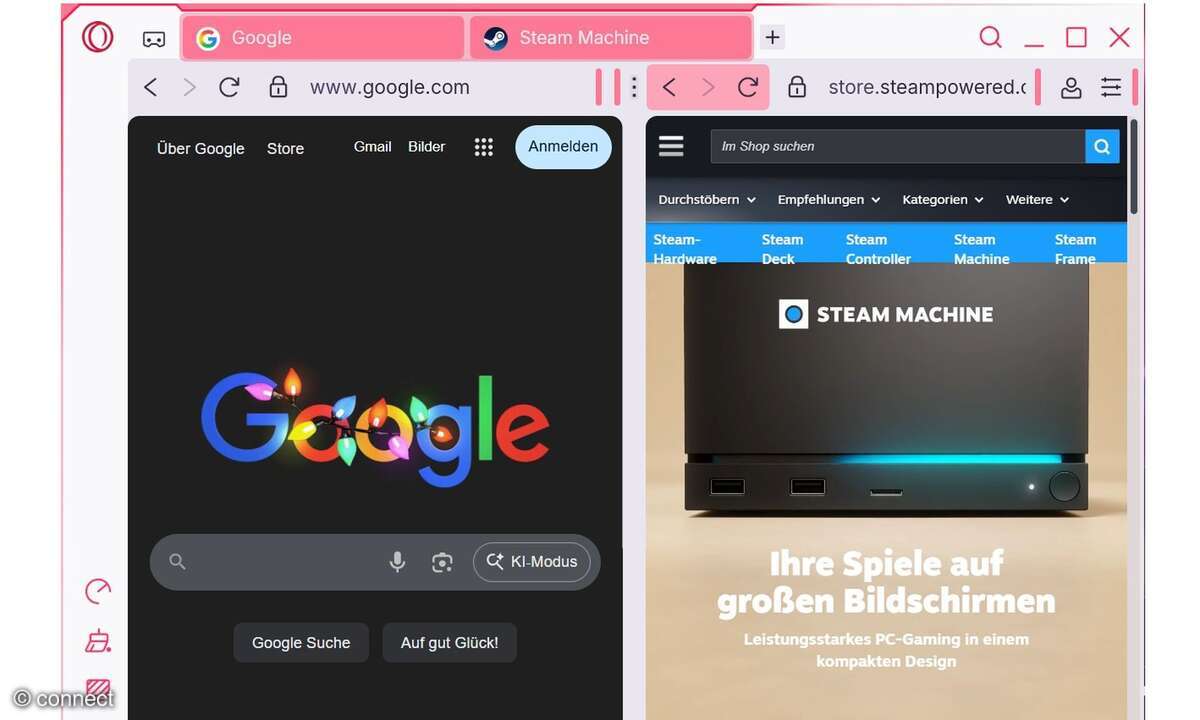
Die Bildschirm-teilen-Funktion (Split Screen) teilt Ihr Browserfenster in zwei Bereiche, sodass Sie zwei Tabs gleichzeitig nebeneinander sehen. Das ist besonders praktisch beim Gaming, wenn Sie beispielsweise einen Spiele-Guide neben einem YouTube-Video anzeigen wollen.
Die Aktivierung ist denkbar einfach: Ziehen Sie einen Tab mit gedrückter Maustaste nach unten und lassen Sie ihn links oder rechts fallen. Alternativ markieren Sie zwei Tabs, klicken mit der rechten Maustaste und wählen Bildschirm teilen aus dem Kontextmenü. Beide Tabs werden nun nebeneinander angezeigt und bleiben oben in der Tab-Leiste visuell verbunden, sodass Sie die Zugehörigkeit leicht erkennen. Um die Funktion wieder aufzuheben, klicken Sie mit der rechten Maustaste auf einen der verbundenen Tabs und wählen Geteilten Bildschirm verlassen.
Tab-Inseln ❯ Verwandte Tabs automatisch gruppieren
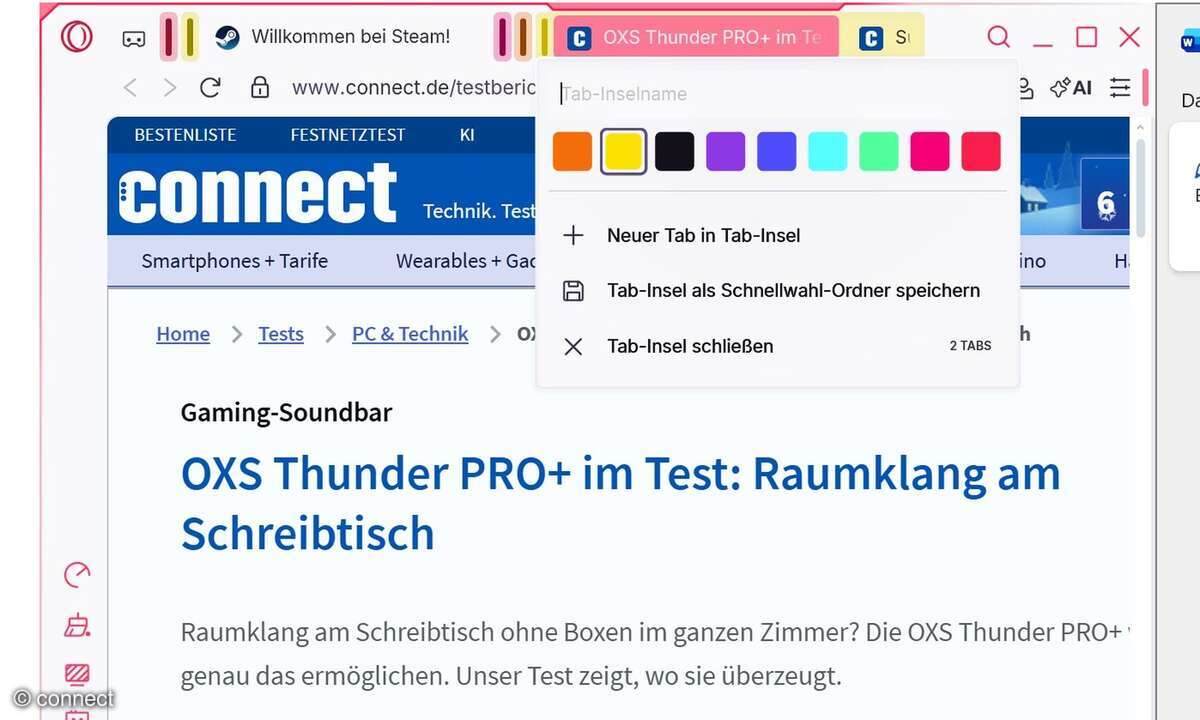
Tab-Inseln gruppieren automatisch zusammengehörige Tabs, die Sie bei Bedarf ein- und ausklappen können. Die Funktion schafft Ordnung, wenn Sie viele Tabs aus einer Quelle öffnen – zum Beispiel mehrere Artikel aus einem Forum, verschiedene Gaming-Guides oder viele Reddit-Threads. Um Tab-Inseln zu aktivieren, drücken Sie [Alt]+[P] für die Einstellungen. Geben Sie ins Suchfeld Inseln ein und aktivieren Sie Tab-Inseln automatisch erstellen. Sie finden diese Einstellung auch unter Browser/Benutzeroberfläche.
Daraufhin gruppiert Opera GX verwandte Tabs sofort automatisch, basierend auf Ihrem Surfverhalten. Wenn Sie beispielsweise auf einer Webseite mehrere Links in neuen Tabs öffnen, werden diese automatisch zu einer Tab-Insel zusammengefasst.
Die Verwaltung ist intuitiv: Klicken Sie auf den farbigen Griff einer Insel, um sie zu minimieren oder zu erweitern. So reduzieren Sie die sichtbare Tab-Anzahl erheblich und behalten den Überblick. Sie können Tabs bei Bedarf auch manuell zwischen Inseln verschieben. Dazu ziehen Sie einen Tab einfach mit gedrückter Maustaste auf eine andere Insel.
Tipp: Speichern Sie die vorhandenen Tabs einer Insel als Pinboard, um die komplette Tab-Gruppe später mit einem Klick erneut öffnen zu können.
GX Corner ❯ Gaming-News und Deals auf einen Blick
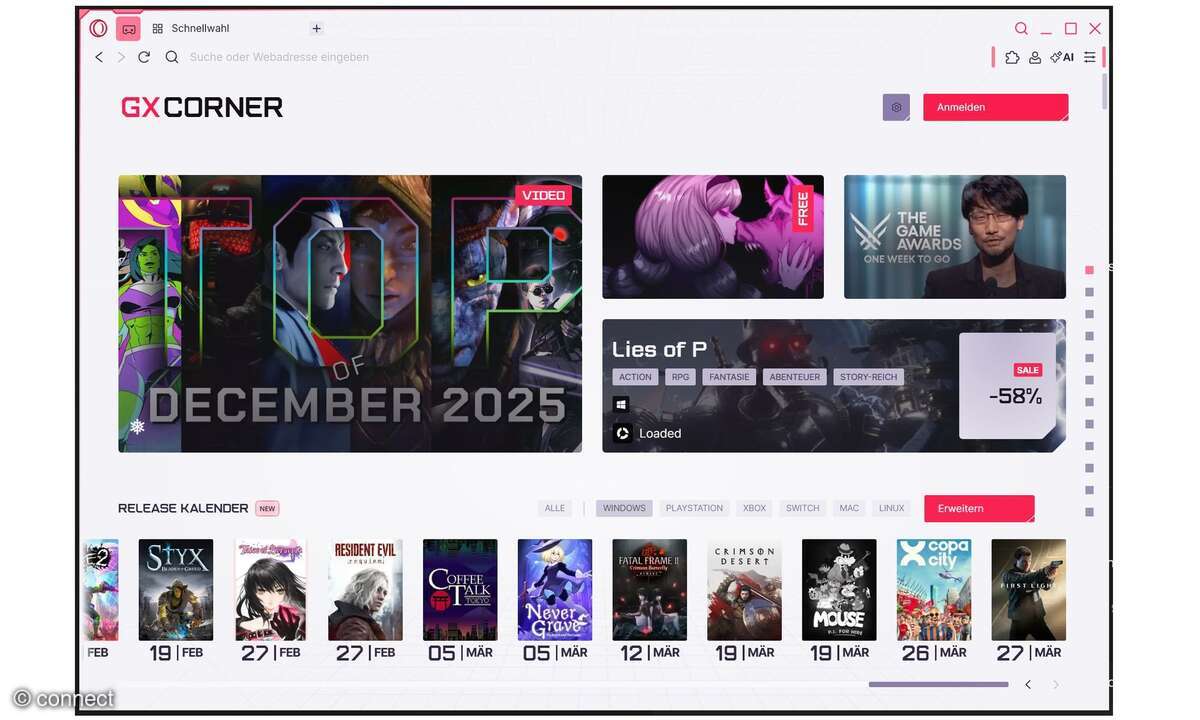
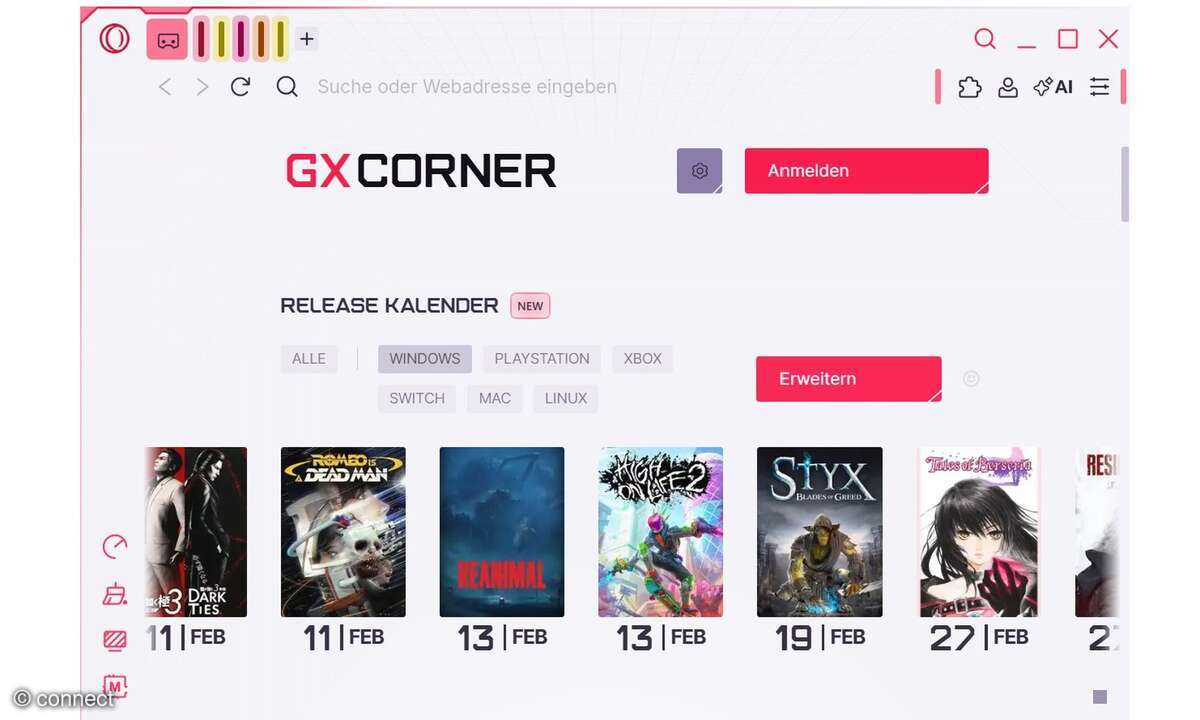
Die GX Corner bündelt Gaming-Inhalte – Angebote, Release-Kalender oder News zu Spielen. So behalten Sie alle relevanten Informationen im Blick, ohne zwischen verschiedenen Websites wechseln zu müssen.
Klicken Sie oben links auf das GX-Corner-Symbol (kleines Controller-Icon) neben dem Opera-Symbol. Der Release-Kalender zeigt bevorstehende Game-Veröffentlichungen, die Sie nach Plattform (Windows, PlayStation, Switch, …) filtern können. Im Bereich Angebotsaggregator finden Sie aktuelle Spiele-Deals von Plattformen wie Steam, Instant Gaming und G2A. Die Sektion Kostenlose Spiele listet aktuelle Free-to-Play-Titel und zeitlich begrenzte Gratis-Angebote auf; der Bereich GX.Games enthält beliebte Browser-Spiele, die ohne Installation spielbar sind.
Und unter Mods finden Sie Empfehlungen, um Ihren Browser visuell und akustisch an Ihre Lieblingsspiele anzupassen – inklusive angepasster Hintergrundmusik und Tastengeräusche.
Aria AI ❯ KI-Assistent direkt in der Seitenleiste
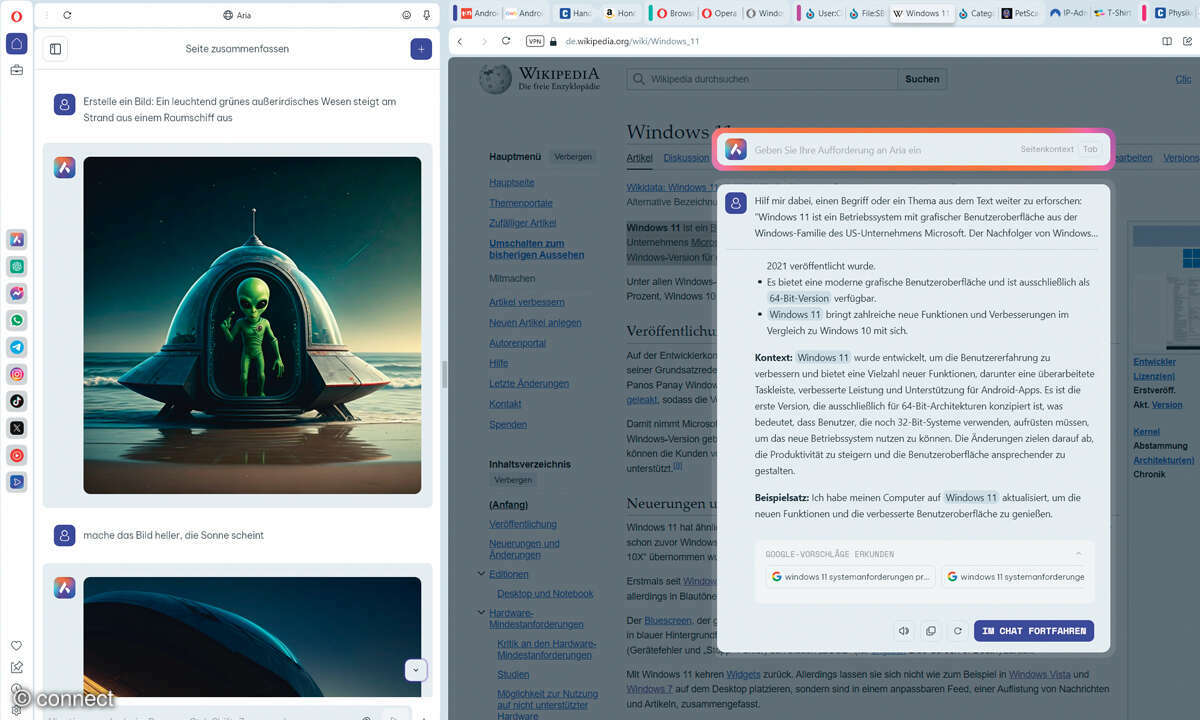
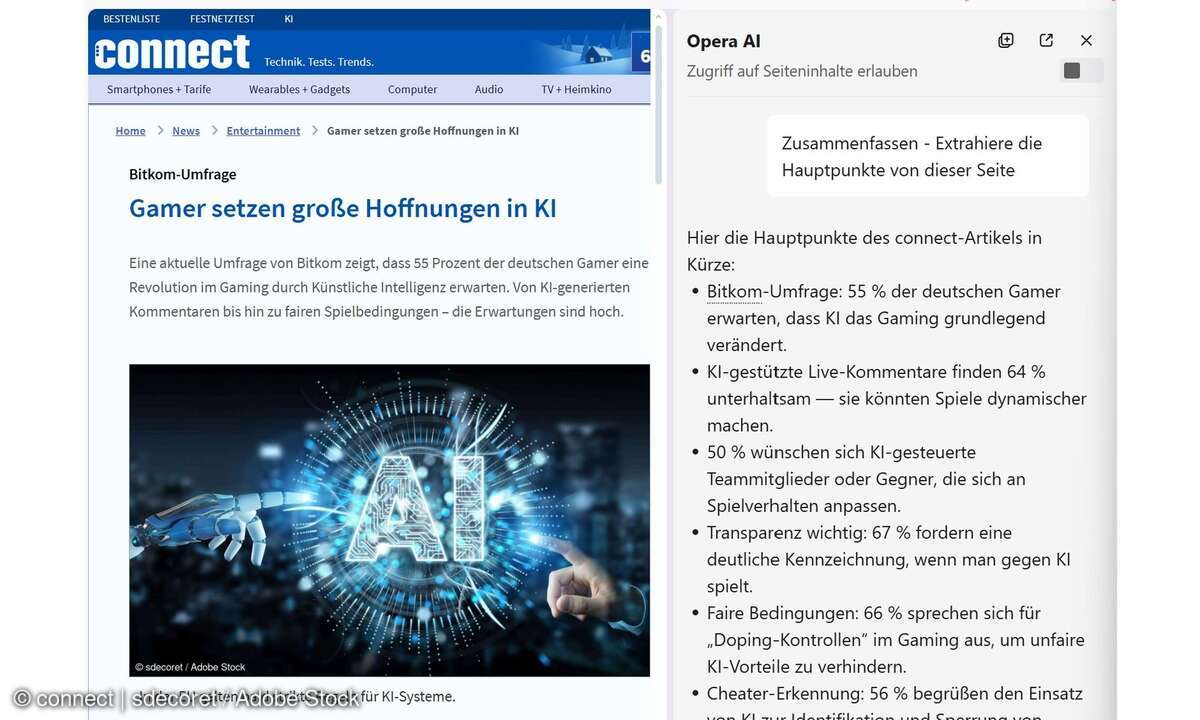
Der in Opera GX integrierte KI-Assistent Aria AI nutzt das Opera-eigene Composer-AI-Modell. Aria kann bei verschiedenen Aufgaben helfen – von Webrecherchen über Texterstellung bis hin zu Code-Generierung. Sie können Aria in einem eigenen Panel verwenden, ohne zusätzliche Tabs zu öffnen.
Klicken Sie oben am rechten Ende der Adressleiste auf AI, um den Chat zu öffnen. Stellen Sie im aufklappenden Panel eine beliebige Frage, antwortet Aria mit geringer Verzögerung und greift dabei auf aktuelle Web-Informationen zu. Nach einem Klick auf eine Schaltfläche wie Was passiert gerade auf dieser Seite fasst Aria die geöffnete Webseite zusammen. Das ist vor allem bei längeren Texten praktisch, zumal Aria Rückfragen zur aktuellen Webseite beantwortet.
Fazit: Opera GX ist der smarte Zweit-Browser!
Mit Features wie GX Control, Tab Islands und der integrierten Aria-KI bietet Opera GX durchdachte Werkzeuge für alle, die beim Gaming oder bei intensiver Nutzung die volle Kontrolle über Ressourcen und Tabs behalten wollen.
Die Kombination aus Performance-Limitern, intelligenter Tab-Verwaltung und KI-Unterstützung macht den Browser zur idealen Ergänzung zu Chrome oder Firefox, insbesondere bei der parallelen Nutzung mehrerer Anwendungen.
Opera GX herunterladen: Den Browser gibt es kostenlos auf der offiziellen Website unter opera.com/gx. Neben der hier vorgestellten Variante für Windows stehen Versionen für macOS sowie mobile Versionen für Android und iOS zur Verfügung.