Die richtige Grafikkarte: Was müssen Sie beachten?
Finden Sie die perfekte GPU für Ihr System. Unser Leitfaden hilft Ihnen, Ihr Gaming-Erlebnis zu maximieren - mit dem kompletten Hintergrundwissen für Ihren nächsten GPU-Kauf.
In der Welt des Gamings ist die Grafikkarte (GPU) das Herzstück eines jeden leistungsstarken Systems. Wir liefern das Hintergrundwissen, das Sie benötigen, um die für Ihre Bedürfnisse beste GPU auszuwählen. Dabei zeigen wir, warum die GPU für Gamer:innen so wichtig ist und welche Rolle sie fü...
In der Welt des Gamings ist die Grafikkarte (GPU) das Herzstück eines jeden leistungsstarken Systems. Wir liefern das Hintergrundwissen, das Sie benötigen, um die für Ihre Bedürfnisse beste GPU auszuwählen. Dabei zeigen wir, warum die GPU für Gamer:innen so wichtig ist und welche Rolle sie für Medienserver wie Plex und Jellyfin sowie für lokale KI-Anwendungen spielt. Außerdem gehen wir auf den Unterschied zwischen integrierten und dedizierten GPUs ein. Abschließend stellen wir Ihnen die wichtigsten Hersteller dedizierter GPUs vor und erklären, auf welche technischen Daten Sie bei der Auswahl achten sollten.
Wir geben Ihnen außerdem Tipps zur Auswahl der passenden GPU für Ihre CPU, Ihr Mainboard und Ihr Display, zur benötigten VRAM-Kapazität, zur Stromversorgung der GPU und zur Kompatibilität mit Ihrem PC-Gehäuse. Abschließend erhalten Sie von uns Ratschläge, wie Sie Ihre GPU vor Überhitzung schützen können. Ruckelfreiem Gaming in höchster Bildqualität steht damit nichts mehr im Weg.
Warum ist die Grafikkarte für Gamer so wichtig?
Die GPU wandelt digitale Daten in Bilder um, die auf Monitoren, Beamern und VR-Brillen angezeigt werden können. Für Gamer ist die GPU besonders wichtig, da moderne Videospiele aus einer Vielzahl komplexer visueller Elemente bestehen. Diese reichen von detaillierten Spielumgebungen und realistischen Licht- und Schatteneffekten bis hin zu flüssigen Charakteranimationen.
Die Illusion von Bewegung in Videospielen entsteht auf ähnliche Weise wie in Filmen: Es werden mehrere Einzelbilder (englisch: „Frames”) pro Sekunde auf dem Bildschirm dargestellt. Jedes dieser Bilder besteht aus Millionen von Pixeln. Die GPU berechnet das Aussehen jedes einzelnen Pixels basierend auf den Spieldaten, bei High-End-Modellen sogar mehr als hundert Mal pro Sekunde. Demzufolge sind die Anforderungen an die Hardware sehr hoch.
Wenn die Leistung der GPU nicht ausreicht, führt dies zu Störungen im Spielablauf, bei denen die Bilder nur noch ruckartig über den Bildschirm flimmern. Diesem Problem kann man bis zu einem gewissen Grad entgegenwirken, indem man die Auflösung und/oder die Bildqualität über die Spieleinstellungen reduziert. Auf diese Weise wird mehr Leistung frei, was die Bildwiederholrate erhöht. Doch leider geht diese Maßnahme auf Kosten der Bildqualität und somit des Spielerlebnisses.
Was ist der Unterschied zwischen integrierten und dedizierten GPUs?
Integrierte Grafikprozessoren, auch iGPUs genannt, sind ein integraler Bestandteil des Hauptprozessors bzw. der CPU. Ihre Hauptaufgaben bestehen darin, grundlegende Funktionen wie das Surfen im Internet oder das Bearbeiten von Dokumenten auszuführen. Moderne Videospiele erfordern jedoch eine erhebliche Grafikleistung. Sie müssen komplizierte Visualisierungen, Physikeffekte und Echtzeit-Effekte verarbeiten. Hier stoßen iGPUs an ihre Grenzen, auch weil sie sich die Systemressourcen, etwa den Arbeitsspeicher des PCs, mit der CPU teilen müssen.
Eine dedizierte GPU verfügt hingegen über eigene Ressourcen, einschließlich des Grafikspeichers (VRAM), die sie nicht mit der CPU teilen muss. Dadurch wird sie grafisch hohen Anforderungen besser gerecht. Wenn Sie aktuelle Spiele in hoher Qualität flüssig spielen möchten, kommen Sie kaum an einer dedizierten GPU vorbei. Bei älteren Titeln und grafisch weniger anspruchsvollen Spielen kann eine integrierte GPU aber durchaus ausreichen.
Wer sind die wichtigsten Hersteller dedizierter GPUs?
Drei Hersteller teilen sich den Markt für dedizierte Gaming-Grafikkarten: NVIDIA, AMD und Intel.
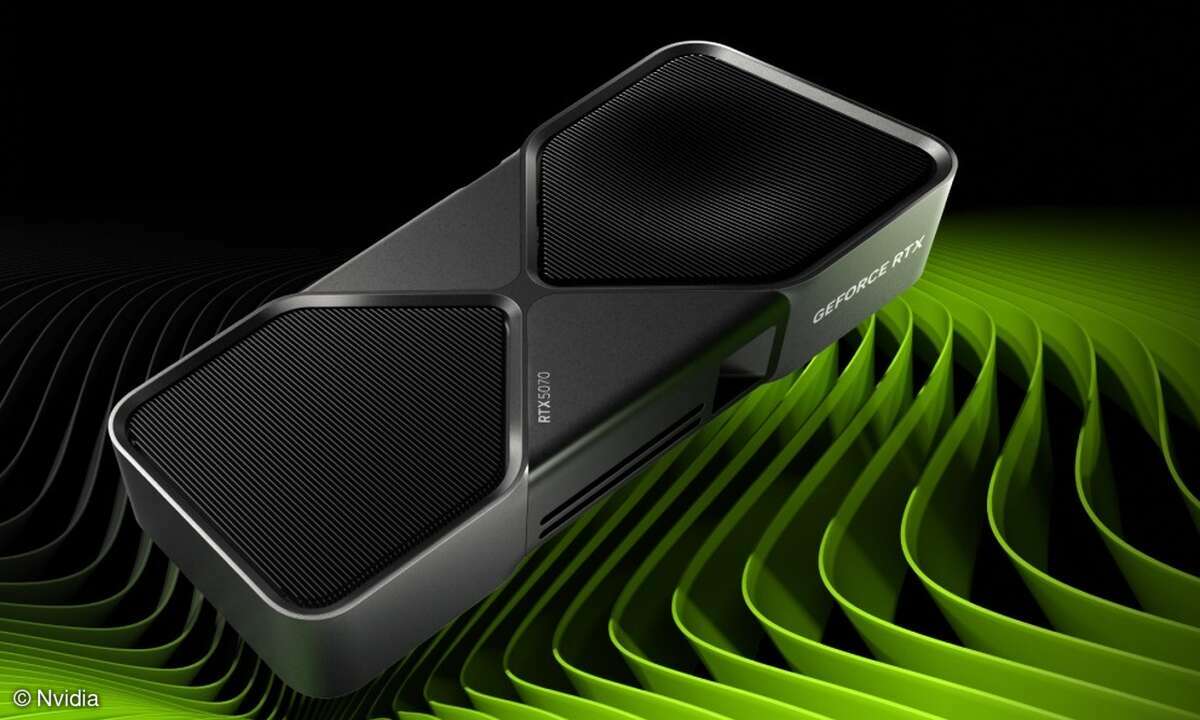
NVIDIA ist der dominierende Anbieter. Die GeForce-Serie, aktuell die RTX-5000-Reihe auf Basis der Blackwell-Architektur, genießt bei Gamern einen hervorragenden Ruf. Ihre besonderen Stärken sind ausgereifte Treiber, eine breite Spielunterstützung und die proprietäre DLSS-Technologie für KI-gestütztes Upscaling. Die Vorgängergeneration RTX 4000 ist weiterhin im Handel erhältlich.
AMD positioniert sich mit der Radeon-Serie als attraktive Alternative, die häufig ein gutes Preis-Leistungs-Verhältnis bietet. Die aktuelle RX-9000-Serie (RDNA 4) hat beim Ray Tracing gegenüber den Vorgängern deutlich aufgeholt. AMD setzt auf die offene FSR-Technologie (FidelityFX Super Resolution), deren neueste Version erstmals auf maschinellem Lernen basiert. Die RX-7000-Serie ist weiterhin erhältlich.
Intel ist seit 2022 mit der Arc-Serie auf dem Markt für dedizierte Gaming-Grafikkarten vertreten. Die aktuelle Battlemage-Generation (Arc B-Serie) ist vor allem im Einsteiger- und Mittelklasse-Segment positioniert und bietet ein interessantes Preis-Leistungs-Verhältnis. Die Treiberqualität ist gegenüber der Vorgängergeneration deutlich besser geworden, kann aber je nach Spiel noch stärker schwanken als bei AMD oder NVIDIA. Es lohnt sich daher, vor dem Kauf einen kurzen Check der eigenen Lieblingsspiele durchzuführen. Intels Upscaling-Technologie heißt XeSS (Xe Super Sampling).
Auf welche technischen Daten sollte ich bei GPUs achten?
Im Zusammenhang mit Grafikkarten treffen Sie auf zahlreiche technische Begriffe, die Auskunft über die Leistungsfähigkeit der jeweiligen Hardware geben. Besonders wichtig sind dabei die folgenden Details:
- Taktrate: Die Taktrate gibt an, wie schnell die GPU Befehle ausführen kann. Sie wird in Megahertz (MHz) oder Gigahertz (GHz) gemessen. Eine höhere Taktrate bedeutet zwar in der Regel eine schnellere Datenverarbeitung, ist aber nicht der einzige Faktor für die Gesamtleistung.
- Speicher (VRAM): VRAM (Video Random Access Memory) ist ein Speicher, in dem die GPU Daten für die Bilddarstellung ablegt. Dazu gehören Texturen, Lichtdaten und andere grafische Informationen. Je mehr VRAM vorhanden ist, desto höher können die Auflösung und die Detaillierung der Texturen sein. Wie viel VRAM Sie benötigen, hängt von Ihren Spielen und der gewünschten Auflösung ab. Mehr dazu erfahren Sie im Abschnitt „Wie viel VRAM benötigt meine GPU”?
- Speicherbandbreite: Die Speicherbandbreite gibt an, wie schnell die GPU Daten in den VRAM lesen und schreiben kann. Eine höhere Bandbreite verbessert insbesondere bei hohen Auflösungen die Leistung.
- Shader-Kerne: Die eigentliche Rechenarbeit wird von den Shader-Kernen geleistet. NVIDIA nennt sie „CUDA-Kerne”, AMD „Stream-Prozessoren”. Mehr Kerne bedeuten in der Regel eine bessere Leistung, wobei auch deren Effizienz eine Rolle spielt.
- Ray Tracing: Ray Tracing simuliert das Verhalten von Licht in der realen Welt und erzeugt dadurch besonders realistische Beleuchtung, Schatten und Reflexionen. Aktuelle GPUs aller drei Hersteller unterstützen diese Technik, unterscheiden sich jedoch in ihrer Leistungsfähigkeit. Mehr dazu im Abschnitt „Ray Tracing”.
- KI-Upscaling und Frame Generation: Moderne GPUs nutzen künstliche Intelligenz, um Bilder hochzurechnen oder zusätzliche Bilder zu erzeugen. Dadurch sind höhere Auflösungen und eine flüssigere Darstellung bei geringerem Rechenaufwand möglich. Diese Technologien werden DLSS (NVIDIA), FSR (AMD) und XeSS (Intel) genannt. Mehr dazu im Abschnitt „Was bringen DLSS, FSR und XeSS?”.
Was bringen DLSS, FSR und XeSS?
Moderne Spiele sehen zwar beeindruckend aus, stellen aber enorme Anforderungen an die Hardware. Höhere Auflösungen wie 4K bedeuten, dass mehr Pixel berechnet werden müssen. Höhere Bildraten sorgen für eine flüssigere Darstellung und ermöglichen eine schnellere Reaktion auf Eingaben, erfordern jedoch noch mehr Rechenleistung. Beides gleichzeitig zu erreichen, ist selbst für High-End-Grafikkarten eine Herausforderung.
Hier setzen die KI-Technologien der GPU-Hersteller an. Der Grundgedanke ist bei allen ähnlich. Anstatt jeden Pixel und jedes Bild vollständig zu berechnen, übernimmt künstliche Intelligenz einen Teil der Arbeit. Dafür nutzen moderne GPUs spezialisierte Recheneinheiten, die für KI-Aufgaben optimiert sind. Das spart Rechenleistung, die dann für höhere Auflösungen oder mehr Bilder pro Sekunde zur Verfügung steht.
Die Bildqualität dieser KI-gestützten Verfahren erreicht zwar nicht ganz das Niveau einer vollständigen Berechnung, kommt diesem aber sehr nahe. In Bewegung ist der Unterschied oft kaum wahrnehmbar. Für die meisten Spieler überwiegen der Gewinn an Flüssigkeit und Detailreichtum deutlich.
NVIDIA nennt seine Technologie DLSS (Deep Learning Super Sampling), AMD setzt auf FSR (FidelityFX Super Resolution) und Intel bietet XeSS (Xe Super Sampling). Alle drei Ansätze sind ähnlich, unterscheiden sich aber in Details und Verfügbarkeit.
Super Resolution (Upscaling)
Bei der Super Resolution wird das Spiel zunächst in einer niedrigeren Auflösung, beispielsweise 1080p, berechnet. Die KI rekonstruiert daraus ein Bild in einer höheren Auflösung, beispielsweise 1440p oder 4K. Da weniger Pixel berechnet werden müssen, sinkt die benötigte Rechenleistung erheblich. Die KI füllt die fehlenden Details auf Basis erlernter Muster auf.
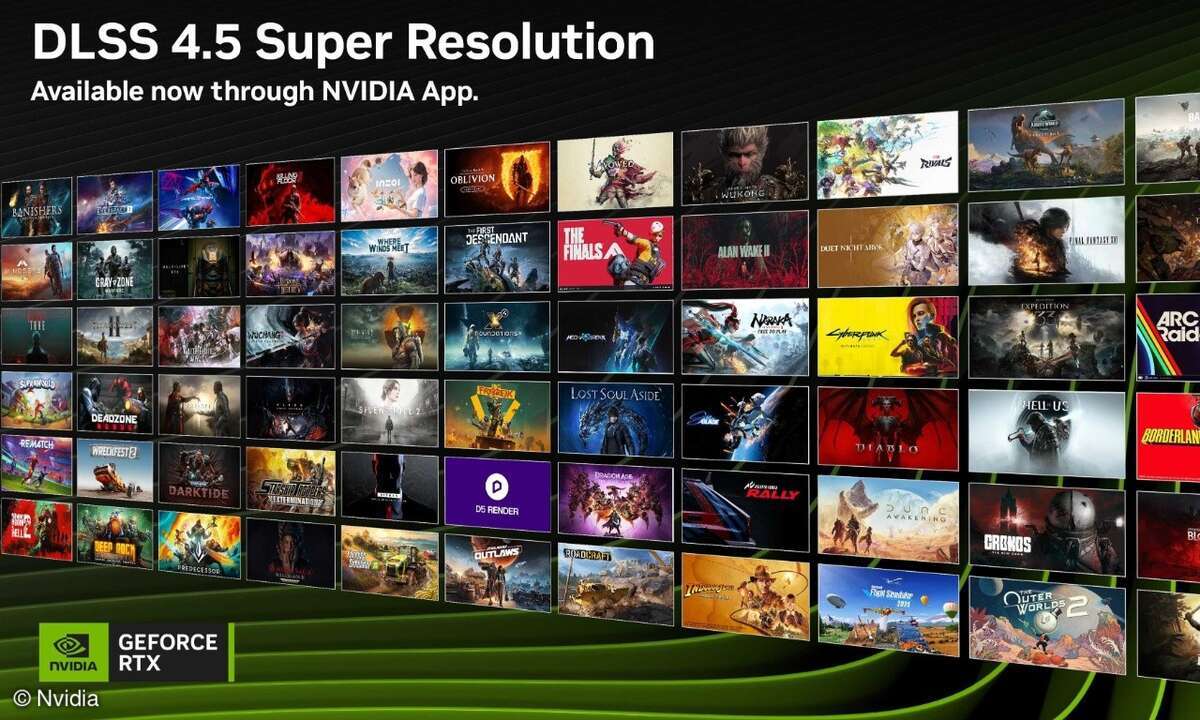
NVIDIA DLSS Super Resolution nutzt dedizierte Tensor-Kerne und ein auf Supercomputern trainiertes KI-Modell. Mit DLSS 4.5 hat NVIDIA ein Transformer-Modell der zweiten Generation eingeführt, das laut Hersteller eine bessere Beleuchtung, schärfere Kanten und eine klarere Bewegungsdarstellung liefert. Dieses Upgrade steht allen Besitzern einer GeForce RTX der Serien 20, 30, 40 und 50 in über 400 Spielen und Apps zur Verfügung und lässt sich über die NVIDIA-App aktivieren.
Ursprünglich war AMD FSR eine rein algorithmische Lösung, die auf GPUs aller Hersteller funktionierte. FSR 4 hingegen nutzt erstmals maschinelles Lernen, ist aber auf AMD-Grafikkarten der RDNA-4-Generation beschränkt. Ältere FSR-Versionen bis einschließlich 3.1 laufen weiterhin herstellerübergreifend.
Intel XeSS Super Resolution ist ebenfalls KI-gestützt und läuft sowohl auf Intel-Arc-GPUs als auch im Kompatibilitätsmodus auf Grafikkarten anderer Hersteller.
Frame Generation
Bei Frame Generation wird an einer anderen Stelle angesetzt, nämlich bei der Anzahl der Bilder. Die KI fügt zwischen zwei vorhandenen Bildern ein interpoliertes Bild hinzu, das sie aus diesen beiden ableitet. Dadurch erscheinen auf dem Monitor mehr Bilder pro Sekunde, ohne dass die GPU jedes einzelne berechnen muss.
Super Resolution und Frame Generation lassen sich kombinieren. Tatsächlich ist das der typische Anwendungsfall. Zunächst erhöht Super Resolution die Basis-Framerate und dann setzt Frame Generation obendrauf und interpoliert weitere Bilder. So addieren sich die Effekte.
Die DLSS Frame Generation ist ab DLSS 3 auf RTX-40- und RTX-50-Grafikkarten verfügbar. FSR Frame Generation, Teil von FSR 3 und höher, funktioniert auf AMD-GPUs ab der RX-6000-Serie sowie auf Grafikkarten anderer Hersteller. XeSS Frame Generation ist Teil von XeSS 2 und derzeit auf Intel-Arc-GPUs beschränkt.
Ein Nachteil von Frame Generation ist die mögliche Erhöhung der Eingabeverzögerung, die auch als Latenz bezeichnet wird. Da die interpolierten Bilder erst nach den echten Bildern berechnet werden können, verlängert sich die Zeit zwischen Tastendruck und Reaktion auf dem Bildschirm. Alle drei Hersteller bieten deshalb Gegenmaßnahmen an. NVIDIA Reflex, AMD Anti-Lag und Intel Xe Low Latency sind Technologien, die den Render-Ablauf optimieren und die Latenz so gering wie möglich halten.
Multi Frame Generation, kurz MFG (NVIDIA-exklusiv)
NVIDIA treibt dieses Prinzip weiter. Mit DLSS 4 hat der Hersteller im Jahr 2025 die Multi-Frame-Generation eingeführt. Anstelle eines interpolierten Bildes werden hier bis zu drei Bilder zwischen zwei echten Frames eingefügt. Das ist der sogenannte 4X-Modus, bei dem aus einem gerenderten Frame vier angezeigte Frames werden.
DLSS 4.5 steigert das nochmals. Der neue 6X-Modus erzeugt bis zu fünf interpolierte Bilder pro gerendertem Frame. „Dynamic Multi Frame Generation” passt den Multiplikator dynamisch an, bis zu 6X, um eine Ziel-Bildrate zu halten. Beide Funktionen bleiben RTX-50-Grafikkarten mit Blackwell-Architektur vorbehalten und werden im Frühjahr 2026 verfügbar sein.
NVIDIA adressiert die Latenzproblematik bei MFG mit Reflex und spricht in Kombination von „minimal impact to responsiveness”. Die tatsächliche Wirkung hängt jedoch vom jeweiligen Spiel und Setup ab. Als Faustregel gilt, dass sich MFG vor allem dann eignet, wenn die Basis-Framerate bereits spielbar ist, d. h. wenn sie mindestens 60 FPS beträgt.
Für wen ist das relevant?
Wenn Sie in hohen Auflösungen wie 1440p oder 4K spielen möchten, ohne auf flüssige Bildraten zu verzichten, profitieren Sie enorm von diesen Technologien. Achten Sie beim Kauf einer GPU darauf, welche Version der jeweiligen Technologie unterstützt wird. Die neuesten Funktionen, wie DLSS 4.5, Multi Frame Generation oder FSR 4, sind oft an die aktuelle GPU-Generation gebunden, während Super-Resolution-Upgrades teilweise auch ältere Karten erreichen.
Ray Tracing
Ray Tracing simuliert das Verhalten von Licht in der realen Welt. Anstatt Beleuchtung und Schatten zu schätzen, verfolgt die GPU einzelne Lichtstrahlen durch die Szene und berechnet, wo sie auf Oberflächen treffen, reflektiert oder gebrochen werden. Dadurch werden besonders realistische Beleuchtung, Schatten und Spiegelungen erzeugt, was jedoch erheblich mehr Rechenleistung als herkömmliche Verfahren erfordert. Path-Tracing geht noch einen Schritt weiter: Es berechnet die gesamte Beleuchtung einer Szene auf diese Weise, was nochmals deutlich aufwendiger ist, aber auch die realistischsten Ergebnisse liefert.
Alle drei GPU-Hersteller bieten Hardware-Beschleunigung für Ray Tracing in Form spezialisierter Recheneinheiten an, unterscheiden sich aber deutlich in der Leistungsfähigkeit.
NVIDIA hat 2018 mit der RTX-20-Serie als erster Hersteller solche dedizierten RT-Kerne eingeführt und seitdem kontinuierlich verbessert. Die aktuellen RTX-50-Grafikkarten mit Blackwell-Architektur gelten als Referenz und ermöglichen in Kombination mit DLSS sogar Path-Tracing in einigen Titeln.
AMD war beim Ray Tracing lange Zeit zurückgefallen. Mit RDNA 4 holt der Hersteller jedoch deutlich auf. Die dritte Generation der Ray Tracing-Beschleuniger verdoppelt den Durchsatz gegenüber RDNA 3, sodass auch AMDs Mittelklasse-GPUs wie die RX 9070 XT eine Ray Tracing-Leistung erreichen, die zuvor der Oberklasse vorbehalten war.
Auch Intel Arc unterstützt hardwarebeschleunigtes Ray Tracing. Die Leistung liegt im Einsteigerbereich, reicht aber für Ray Tracing-Effekte in moderaten Einstellungen aus.
Wichtig zu wissen: Ray Tracing muss vom jeweiligen Spiel unterstützt werden. Ohne entsprechende Implementierung durch die Entwickler bleiben die RT-Fähigkeiten der Grafikkarte ungenutzt. Die Anzahl der Spiele mit Ray Tracing-Unterstützung wächst zwar stetig, ist aber noch weit von einem Standard entfernt.
Wieviel VRAM benötigt meine GPU?
VRAM (Video Random Access Memory) ist der Arbeitsspeicher der GPU. In diesem Speicher werden Daten zwischengelagert, die die GPU zum Rendern von Bildern heranzieht. Dazu gehören Texturen, Lichtdaten und andere grafische Informationen. Die Größe des VRAM beeinflusst das Spielerlebnis auf mehrere Arten:
Höhere Auflösungen erfordern mehr VRAM, da mehr Pixeldaten gespeichert und verarbeitet werden müssen. So benötigt beispielsweise 4K-Gaming mehr VRAM als 1080p-Gaming. Außerdem sind hochwertigere Texturen größer und erfordern mehr Speicherplatz. Komplexere Spiele mit großen, offenen Welten oder detaillierten Umgebungen benötigen ebenfalls mehr VRAM.
Zur Orientierung folgt unsere Einschätzung zu verschiedenen VRAM-Größen:
- 8 GB VRAM: Das aktuelle Minimum. Für 1080p in den meisten Spielen ausreichend, bei 1440p wird es in anspruchsvollen Titeln bereits knapp.
- 12 GB VRAM: Komfortabel für 1080p und 1440p, auch mit hohen Textureinstellungen. Für den Einstieg in 4K-Gaming geeignet.
- 16 GB VRAM: Ideal für 1440p und 4K. Es bietet Reserven für kommende Spiele und eine hohe Texturqualität.
- 24 GB VRAM und mehr: Für High-End-4K-Gaming, VR mit maximalen Details und Content Creation. In diesem Bereich finden sich vor allem professionelle Grafikkarten und Modelle für Enthusiasten.
Beachten Sie bitte, dass es sich hierbei um Richtwerte handelt. Die spezifischen VRAM-Anforderungen variieren von Spiel zu Spiel. Überprüfen Sie daher die empfohlenen Systemanforderungen für die Titel, die Sie spielen möchten.
Mehr als Gaming: Medienserver, Videoschnitt und KI
Grafikkarten sind nicht nur für Spiele relevant. Auch beim Betrieb eines Medienservers, bei der Videobearbeitung sowie für lokale KI-Anwendungen ist die GPU von großer Bedeutung.
- Medienserver und Transcoding: Wer einen Medienserver mit Plex oder Jellyfin betreibt, kann von Hardware-Transcoding profitieren. Dabei wandelt die GPU Videos in Echtzeit um, sodass sie auf verschiedenen Endgeräten abgespielt werden können. Dieser Prozess muss schneller ablaufen, als das Video abgespielt wird – und das oft für mehrere Nutzer gleichzeitig. Selbst starke CPUs sind damit schnell überfordert. Moderne GPUs verfügen über dedizierte Encoder, die mehrere Streams parallel verarbeiten können, ohne ins Schwitzen zu geraten. NVIDIA-Karten gelten als Referenz, allerdings begrenzen die GeForce-Treiber je nach Generation die Anzahl gleichzeitiger Streams. Intel-GPUs sind dank Quick Sync ein Geheimtipp für Medienserver, da sie effizient und sparsam arbeiten sowie vergleichsweise günstig sind. Prüfen Sie vor dem Kauf, ob die von Ihnen gewünschte Software die von Ihnen gewünschte GPU unterstützt.
- Besonders gefragt ist die Unterstützung des AV1-Codecs, da dieser bei gleicher Qualität kleinere Dateien erzeugt als ältere Formate. NVIDIA bietet AV1-Encoding ab der RTX-40-Serie an. AMD unterstützt AV1 ab der RX-7000-Serie und Intel bereits seit der ersten Arc-Generation.
- Videoschnitt und Archivierung: Dieselben Hardware-Encoder beschleunigen auch den Videoexport beim Schnitt erheblich. Für die finale Archivierung oder das Erstellen hochwertiger Masterdateien liefert die CPU-Kodierung allerdings oft eine bessere Qualität bei gleicher Dateigröße. Die GPU eignet sich daher vor allem für Vorschauen, Zwischenexporte und Situationen, in denen die Geschwindigkeit wichtiger ist als die maximale Qualität.
- Lokale KI: Wer Sprachmodelle oder Bildgeneratoren lokal betreiben möchte, braucht vor allem eines: VRAM. Je mehr, desto besser. Mit 8 GB lassen sich kleine Modelle ausführen, mit 16 GB wird es komfortabler. Erst ab 24 GB öffnet sich jedoch die Tür zu leistungsfähigen Modellen wie Llama 70B. Nach oben gibt es praktisch keine Grenze.
NVIDIA dominiert dieses Feld. Das CUDA-Ökosystem ist seit Jahren etabliert und praktisch alle KI-Tools sind darauf optimiert. AMD versucht mit ROCm aufzuholen, doch die Softwareunterstützung bleibt lückenhaft. Intel Arc spielt für lokale KI derzeit kaum eine Rolle. Prüfen Sie deshalb vor dem Kauf, ob die Software, die Sie verwenden möchten, von der GPU Ihrer Wahl unterstützt wird.


Welche GPU passt zu meiner CPU?
CPU und GPU bilden ein Team und sollten daher leistungsmäßig gut aufeinander abgestimmt sein. Andernfalls kann es zu dem von Gamern gefürchteten „Bottlenecking” kommen. Ein Flaschenhals tritt auf, wenn eine Komponente in Ihrem System (entweder CPU oder GPU) von der anderen daran gehindert wird, mit voller Kapazität zu arbeiten. Diese Ungleichheit kann die Gesamtleistung Ihres Systems einschränken. Kombinieren Sie beispielsweise eine High-End-GPU mit einer Low-End-CPU, geht kostbare GPU-Leistung verloren, da die GPU ständig auf die CPU warten muss. Dies wird als CPU-Bottleneck bezeichnet. Umgekehrt spricht man von einem GPU-Bottleneck, wenn die CPU auf die GPU warten muss.
Hier sind einige Tipps, um Bottlenecking zu vermeiden:
- Systemanforderungen überprüfen: Sehen Sie sich die von den Spieleherstellern empfohlenen Systemanforderungen an. So erhalten Sie eine gute Vorstellung davon, welche Leistung Ihre CPU und GPU mindestens haben sollten.
- Abstimmung der Komponenten: Als Faustregel gilt: Planen Sie für die GPU mindestens dasselbe Budget ein wie für die CPU. Wenn Sie eine High-End-GPU in Betracht ziehen, sollten Sie diese mit einer High-End-CPU kombinieren, um Bottlenecking zu vermeiden.
- Zukünftige Upgrades berücksichtigen: Möglicherweise planen Sie zunächst den Kauf einer GPU und wollen später Ihre CPU aufrüsten. In diesem Fall kann es sinnvoll sein, eine leistungsfähigere GPU zu wählen, die ihre volle Leistung erst dann entfaltet, wenn sie mit der später aufgerüsteten CPU zusammenarbeitet.
Welche GPU passt zu meiner Hauptplatine?
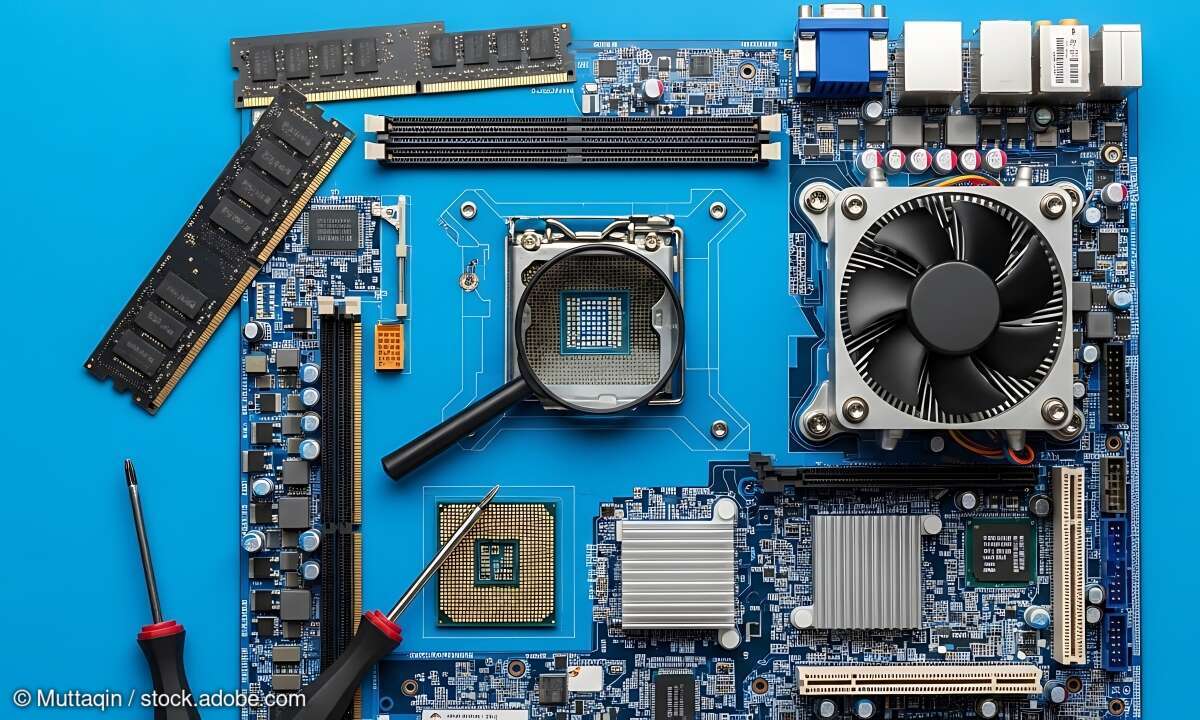
Die Grafikkarte (GPU) wird auf die Hauptplatine (Motherboard) Ihres PCs gesteckt und stellt so auch die Verbindung zur CPU her. Sie verfügt über eine Anschlussleiste, die in einen PCIe-Slot (Peripheral Component Interconnect Express) auf der Hauptplatine passt. Natürlich müssen Hauptplatine und GPU zueinander passen.
Hier sind die wichtigen Punkte:
- PCIe-Version: Aktuelle High-End-GPUs wie NVIDIAs RTX-50-Serie nutzen PCIe 5.0, die meisten anderen Grafikkarten setzen auf PCIe 4.0. Alle Versionen sind abwärts- und aufwärtskompatibel: Eine PCIe-4.0-Karte funktioniert in einem PCIe-5.0-Slot und umgekehrt. In der Praxis ist der Leistungsunterschied zwischen PCIe 4.0 und 5.0 bei aktuellen Spielen gering. Selbst PCIe 3.0 reicht für die meisten Grafikkarten noch aus, solange der Slot die volle Bandbreite bietet.
- PCIe-Slot-Länge: PCIe-Slots sind in verschiedenen Längen erhältlich: x1, x4, x8 und x16. Diese Zahlen beziehen sich auf die Anzahl der Datenbahnen im jeweiligen Slot. Die meisten GPUs benötigen einen x16-Slot, um mit voller Leistung zu arbeiten. Technisch gesehen können sie auch in kleineren Slots betrieben werden, allerdings mit reduzierter Leistung. Motherboards haben in der Regel mindestens einen x16-Slot.
- Physischer Platz: Die physische Größe von GPUs variiert stark. Einige Modelle sind so lang, dass sie mit anderen Komponenten auf der Hauptplatine oder dem Gehäuse kollidieren könnten. Überprüfen Sie daher vor dem Kauf immer die physischen Abmessungen der GPU und stellen Sie sicher, dass Ihr Motherboard genügend Platz dafür bietet.
- Zusätzliche Stromanschlüsse: Die meisten Gaming-relevanten GPUs benötigen eine zusätzliche Stromversorgung, die über die PCIe-Schnittstelle hinausgeht. Sie benötigen daher ein Kabel, das vom Netzteil zur GPU führt. Sie müssen also sicherstellen, dass ein entsprechender Anschluss am Netzteil frei ist und Sie über das passende Kabel verfügen.
Welche GPU passt zu meinem Display?
Die Auswahl einer passenden Grafikkarte (GPU) für Ihr Display hängt von dessen Auflösung, Bildwiederholrate und Art der Anschlüsse ab.
- Auflösung: Die Auflösung Ihres Monitors bestimmt die Anzahl der darstellbaren Pixel. Übliche Auflösungen sind beispielsweise 1080p (Full HD), 1440p (Quad HD) und 2160p (4K). Sollte Ihr Monitor mehrere Auflösungen unterstützen, ist die native Auflösung, also die tatsächliche Pixelanzahl, entscheidend. Bei höheren Auflösungen steigen die Anforderungen an die Leistung der GPU signifikant. Es ist jedoch nicht sinnvoll, eine leistungsstarke GPU einzusetzen, die für Auflösungen ausgelegt ist, die über der Auflösung Ihres Monitors liegen.
- Bildwiederholfrequenz: Die Bildwiederholfrequenz Ihres Monitors, gemessen in Hertz (Hz), gibt an, wie oft das Bild pro Sekunde aktualisiert werden kann. Eine höhere Frequenz sorgt für eine flüssigere und reaktionsschnellere Darstellung von Bewegungen. Wenn Ihr Monitor eine hohe Bildwiederholfrequenz besitzt (zum Beispiel 120 Hz oder 144 Hz), benötigen Sie eine GPU, die entsprechend hohe Bildraten erzeugen kann. Nur so können Sie das Potenzial Ihres Monitors voll ausschöpfen.
- Mit FreeSync und G-Sync haben AMD und NVIDIA Technologien entwickelt, die ein optimales Zusammenspiel zwischen Monitor und GPU gewährleisten. Allerdings erfordern beide Technologien den Einsatz von spezifisch ausgerüsteten Displays.
- AMD FreeSync: Die FreeSync Technologie von AMD passt die Bildwiederholrate des Monitors dynamisch an die Bildrate der GPU an. Dadurch wird das sogenannte „Tearing” verhindert, bei dem ein zerrissenes Bild entsteht, wenn GPU und Monitor nicht synchron arbeiten.
- NVIDIA G-Sync: Die G-Sync-Technologie von NVIDIA erfüllt eine ähnliche Funktion wie AMDs FreeSync. Sie synchronisiert die Bildrate der GPU mit der Bildwiederholrate des Monitors, um Tearing zu verhindern und ein flüssigeres Bild zu ermöglichen.
- HDMI: HDMI (High Definition Multimedia Interface) ist eine weit verbreitete Anschlussart für Displays. Über ihn lassen sich sowohl Video- als auch Audiosignale übertragen. Während HDMI 2.0 Auflösungen bis zu 4K bei 60 Hz unterstützt, sind es bei HDMI 2.1 bis zu 4K bei 120 Hz oder 8K bei 60 Hz.
- DisplayPort: Neben HDMI ist DisplayPort der zweite weit verbreitete Anschlusstyp für Displays. Er ist häufig bei High-End-Monitoren und GPUs zu finden. DisplayPort 1.4 unterstützt eine Auflösung von bis zu 8K bei 60 Hz oder 4K bei 120 Hz. Der neuere Standard DisplayPort 2.1 bietet eine deutlich höhere Bandbreite und ermöglicht somit höhere Auflösungen und Bildwiederholraten. Allerdings variiert die tatsächliche Leistung je nach GPU-Modell und Monitor, da beide den Standard unterstützen müssen. Prüfen Sie deshalb vor dem Kauf, welche DisplayPort-Version Ihre Wunsch-GPU bietet und ob Ihr Monitor davon profitieren kann.
- USB-C: Einige GPUs verfügen über einen USB-C-Anschluss. Welche Funktionen dieser unterstützt, ist modellabhängig. Dies gilt nicht nur für die GPU, sondern auch für das Display. Wenn Sie eine entsprechende Kombination planen, sollten Sie die Fähigkeiten der USB-C-Anschlüsse der beteiligten Geräte daher im Vorfeld besonders gründlich analysieren.
Die Anschlussarten DVI und VGA für Displays sind veraltet und heute kaum noch relevant. Im Vergleich zu HDMI und DisplayPort unterstützen sie niedrigere Auflösungen und Bildwiederholraten.
Wie versorge ich die GPU mit Strom?
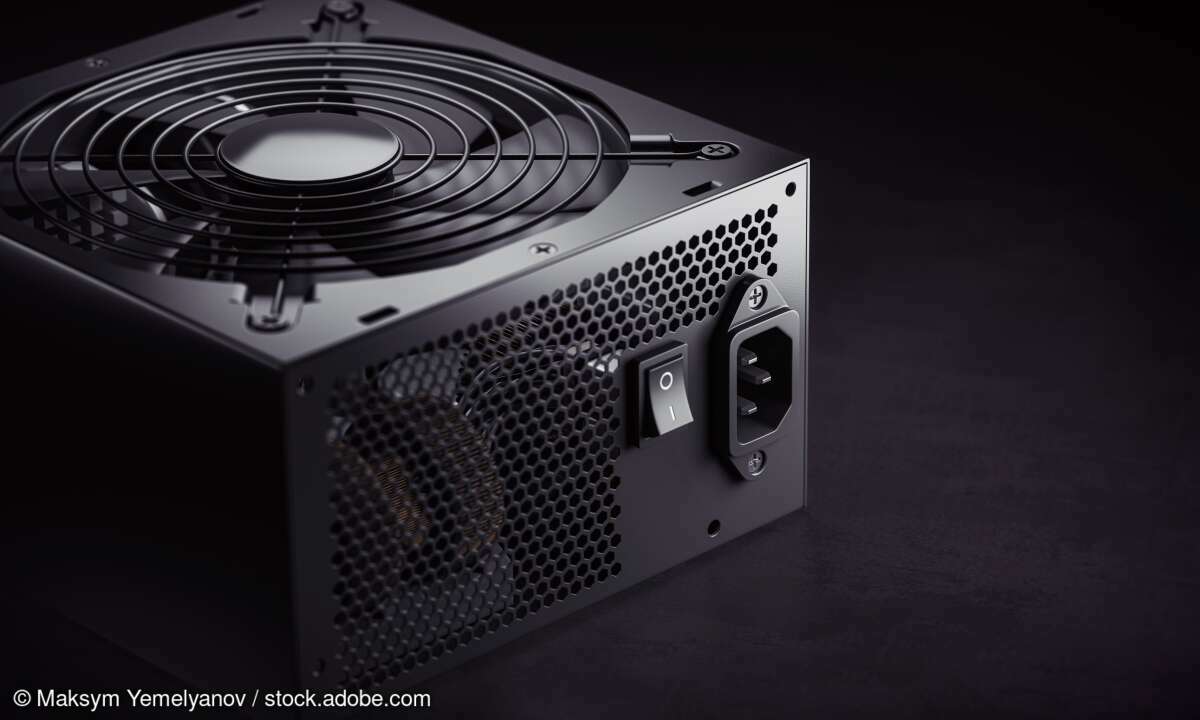
Für die Stromversorgung der GPU ist das Netzteil (PSU) zuständig. Verschiedene GPU-Modelle erfordern unterschiedlich viel Leistung, die sich in der TDP-Angabe (Thermal Design Power, gemessen in Watt) niederschlägt. So stellen Sie das Zusammenspiel von PSU und GPU sicher:
- Überprüfen Sie die TDP der GPU: Finden Sie heraus, welche TDP die GPU hat, die Sie ins Auge gefasst haben.
- Betrachten Sie den Rest Ihres Systems: Das Netzteil muss nicht nur die GPU, sondern auch alle anderen PC-Komponenten mit Strom versorgen. Mit einem Netzteilrechner können Sie die Gesamtanforderung Ihres PCs ermitteln.
- Überprüfen Sie die Stromanschlüsse: Je nach Hersteller und Modell kommen unterschiedliche Anschlüsse zum Einsatz.
- AMD setzt bei der RX-9000-Serie überwiegend auf bewährte 8-Pin-Stecker. Die meisten Modelle nutzen zwei oder drei davon, was mit praktisch jedem aktuellen Netzteil kompatibel ist. Nur einzelne Herstellervarianten verwenden den neueren 16-Pin-Stecker.
- Intel bleibt bei der Arc-B-Serie ebenfalls bei klassischen 8-Pin-Anschlüssen. Die meisten Modelle kommen mit einem einzelnen 8-Pin-Stecker aus, manche Custom-Designs nutzen zwei.
- NVIDIA hingegen setzt bei der RTX-50-Serie auf den 12V-2x6-Stecker. Dieser ist auf kurzzeitige Lastspitzen bis 675 Watt ausgelegt. Die Vorgängergeneration RTX 40 nutzt den ähnlichen 12VHPWR-Stecker mit einer Leistung von bis zu 600 Watt.
- Sicherheitshinweise für 12VHPWR und 12V-2x6: Bei diesen Steckern ist eine korrekte Handhabung wichtig. Der Stecker muss vollständig einrasten, bis der Clip hörbar klickt. Vermeiden Sie scharfe Biegungen direkt am Stecker, da dies die Kontakte beschädigen kann. Falls der Platz im Gehäuse knapp ist, können 90-Grad-Adapter oder Kabel mit abgewinkeltem Stecker Abhilfe schaffen. Verwenden Sie keine Adapter aus mehreren 8-Pin-Steckern, wenn Ihr Netzteil über einen nativen 12VHPWR- oder 12V-2x6-Anschluss verfügt.
Netzteile nach dem ATX-3.0- oder ATX-3.1-Standard verfügen bereits über diese Anschlüsse und sind für NVIDIAs aktuelle High-End-GPUs die beste Wahl. Für AMD- und Intel-Grafikkarten genügt in der Regel ein herkömmliches Netzteil mit ausreichend 8-Pin-Anschlüssen.
e bestimme ich, welche GPU in mein PC-Gehäuse passt?
Auch rein physisch muss die GPU in das Gehäuse Ihres PCs passen. Konkret geht es um die Länge, die Höhe und die Breite der GPU.
- Länge: Dies ist die größte Ausdehnung der GPU und häufig die Ursache für die meisten Probleme. Einige GPUs sind für kompakte Gehäuse schlichtweg zu lang. Vergleichen Sie die Längenangabe der GPU mit den entsprechenden Spezifikationen in der Anleitung Ihres PC-Gehäuses.
- Höhe: Diese Dimension wird als "Höhe" bezeichnet, doch wenn Sie sich die GPU im eingebauten Zustand vorstellen, entspricht sie eher der Breite. Manche GPUs verfügen über umfangreiche Kühlsysteme, die mehr als zwei Steckplätze auf Ihrem Motherboard einnehmen können. Möglicherweise geraten sie dadurch in Konflikt mit anderer, dort bereits verbauter Hardware?
- Breite: Bei eingebauter GPU entspricht diese Dimension der Höhe und stellt fast nie ein Problem dar. Die meisten GPUs sind so gestaltet, dass sie problemlos in ein Standard-PC-Gehäuse passen. Es schadet jedoch nicht, auch diese Angabe mit den Spezifikationen aus der Anleitung des Gehäuses zu vergleichen.
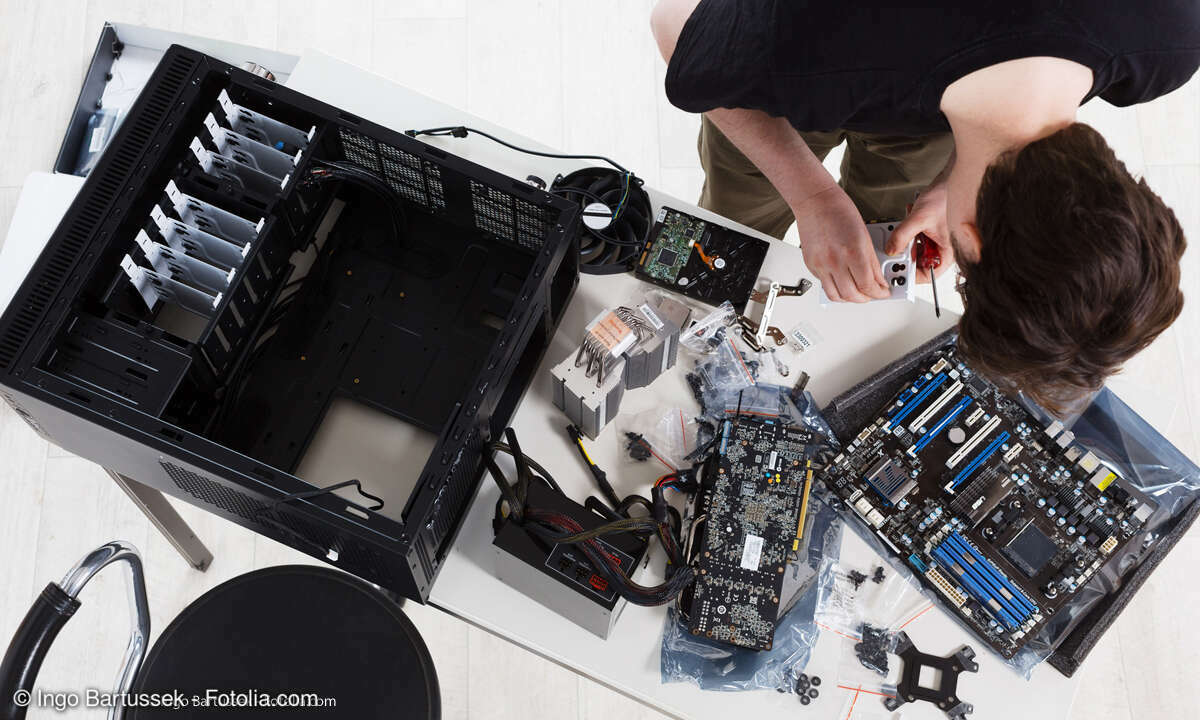
Sollte die Anleitung Ihres Gehäuses keine Angaben zu den maximalen Abmessungen für GPUs enthalten, greifen Sie zum Zollstock. Planen Sie in jedem Fall einen gewissen Spielraum ein, da Sie die GPU während der Montage möglicherweise etwas bewegen und neigen müssen. Dadurch benötigt sie kurzzeitig mehr Platz als in ihrer Endposition. Überprüfen Sie auch das Layout Ihres Motherboards, um sicherzustellen, dass keine anderen Komponenten den Einbau der GPU behindern könnten. Im Zweifelsfall kann eine Sichtprüfung helfen.
Wie schütze ich meine GPU vor Überhitzung?
GPUs erzeugen erhebliche Wärmemengen, insbesondere bei hoher Auslastung. Eine effiziente Kühlung ist daher von entscheidender Bedeutung. Mit dieser Maßnahme sichern Sie nicht nur eine optimale Leistung Ihrer GPU, sondern verlängern auch ihre Lebensdauer.
Hier sind einige wesentliche Aspekte:
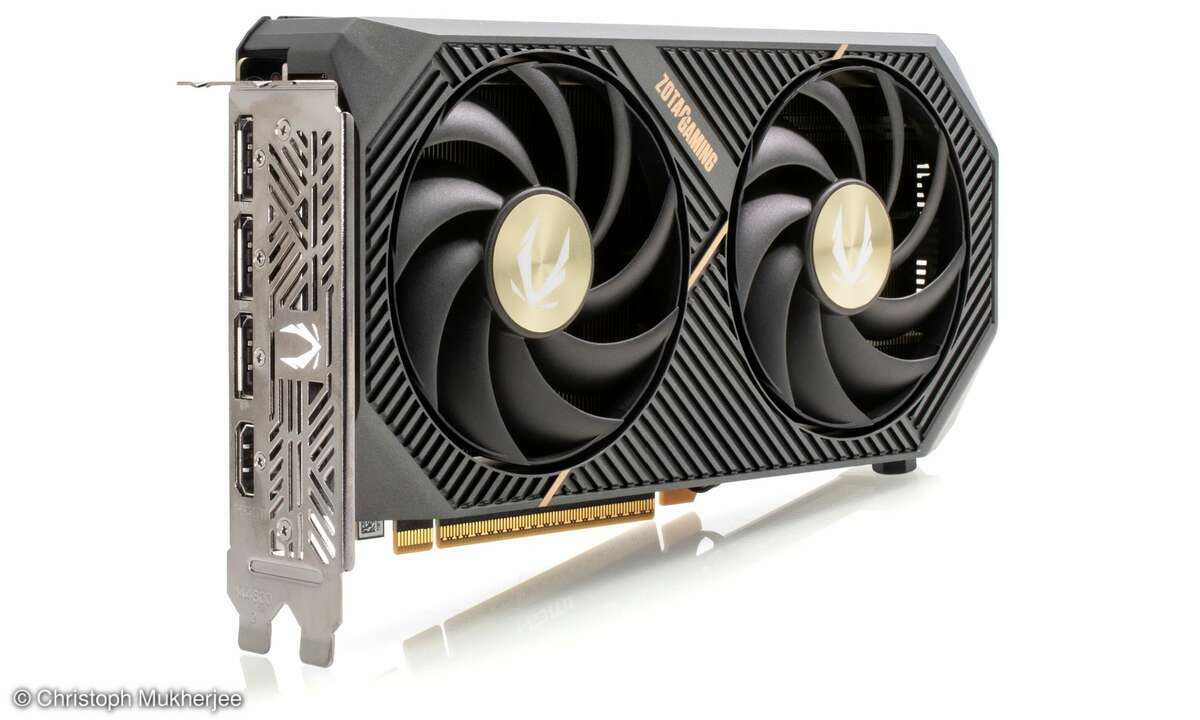
- GPU-Kühlsysteme: Das Kühlsystem ist darauf spezialisiert, die von der GPU produzierte Wärme zu absorbieren und auf ein sicheres Temperaturniveau zu regulieren. Die meisten Kühlsysteme bestehen aus einem Kühlkörper und einem oder mehreren Ventilatoren. Hochleistungsmodelle verwenden jedoch manchmal Wasserkühlung oder andere High-End-Kühltechnologien.
- Luftzirkulation im Gehäuse: Das Kühlsystem der GPU arbeitet nur in begrenztem Maße autonom. Zwar kann es einen Teil der entstehenden Abwärme über Aussparungen im Slotblech aus dem PC ausstoßen, jedoch ist es auch auf den Luftstrom angewiesen, den die Gehäuselüfter erzeugen, um Wärme effektiv abzuleiten. Ein gut konzipiertes Gehäuse sollte Lüfter haben, die Frischluft von einer Seite hineinblasen und so die zu kühlende Hardware erreichen. Im Idealfall werden diese von zusätzlichen Lüftern unterstützt, die dabei helfen, die aufgeheizte Luft aus dem Gehäuse zu entfernen.
- Reinigung: Mit der Zeit kann sich Staub im PC ansammeln. Das beeinträchtigt die Leistungsfähigkeit der Lüfter. Durch die regelmäßige Reinigung Ihres PCs mit ölfreier Druckluft können Sie die Effizienz des Kühlsystems bewahren.
- Temperaturüberwachung: Temperaturüberwachung: Zusätzlich ist es ratsam, die Temperatur Ihrer GPU im Auge zu behalten, insbesondere während des Spielens oder bei anderen rechenintensiven Tätigkeiten. Sowohl der Task-Manager von Windows 10 und 11 als auch die GPU-Tools von AMD und NVIDIA bieten Temperaturanzeigen. Ein Normalwert liegt zwischen 70 und 85 °C unter Last. Sollte Ihre Grafikkarte regelmäßig höhere Temperaturen erreichen, ist eine Verbesserung der Kühlung erforderlich.