Fritzbox als Cloud-Server nutzen
Fritz OS macht die Fritzbox zum eigenen Cloud-Server. Damit ist für Smartphone und Tablet von überall auf der Welt die Medienbibliothek zu Hause nur noch einen Klick weit entfernt. Wir zeigen, wie es funktioniert und was Sie mit Fritz OS sonst noch anstellen können.
Dank überarbeiteter Software werden Fritzboxen zur Home-Cloud, die per Internet von überall auf der Welt erreichbar ist, auch mit dem Smartphone oder Tablet. Zwei Dinge spielen zusammen: Zum einen das neue Internetportal MyFritz, über das sich die Besitzer einer Fritzbox mit selbiger über das In...
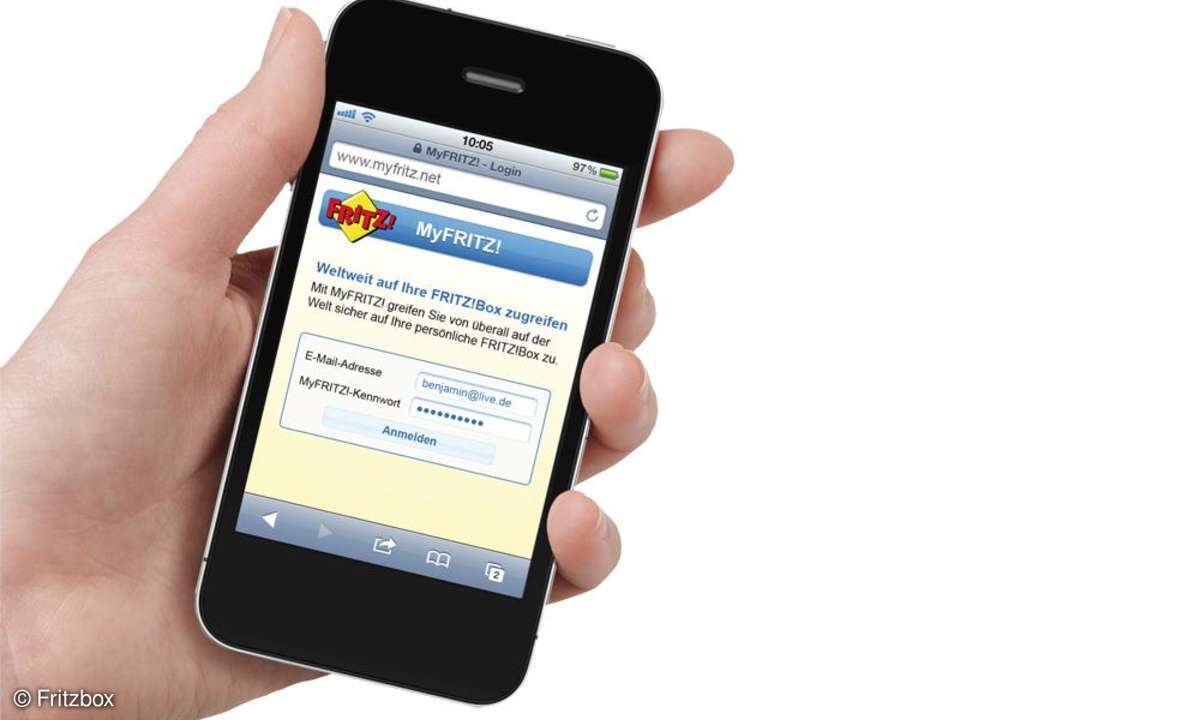
Dank überarbeiteter Software werden Fritzboxen zur Home-Cloud, die per Internet von überall auf der Welt erreichbar ist, auch mit dem Smartphone oder Tablet. Zwei Dinge spielen zusammen: Zum einen das neue Internetportal MyFritz, über das sich die Besitzer einer Fritzbox mit selbiger über das Internet verbinden können.
Dort empfängt sie die ebenfalls neue MyFritz-Oberfläche mit einer erfrischend einfachen Darstellung ausgesuchter Inhalte: Neben der Telefonliste samt Abfragemöglichkeit für eingegangene Sprachnachrichten steht vor allem der integrierte Media-Server im Fokus des neuen Portals.
Schritt 1: Installation von Fritz-OS
Wer MyFritz nutzen will muss zunächst die neue Firmware-Version, die nun Fritz-OS heißt, auf der Fritz-Box installieren. Die neue Firmware lieferte AVM vom Start weg für das Fritzbox-Topmodell 7390. Mittlerweile steht das kostenfreie Update auch weiteren älteren Modellen zur Verfügung, alle neuen Boxen sind schon mit ihr ausgestattet.
Um zu prüfen, ob Fritz-OS für die eigene Box verfügbar ist, wirft man entweder einen Blick auf das Homepage, oder begibt sich per Eingabe von fritz.box im Browser auf die Konfigurationsoberfläche seiner Fritzbox.
Unter Umständen ist hier noch ein bei der Intallation hinterlegtes Passwort anzugeben. Bemüht man jetzt den Update-Assistenten oder bewegt sich im Menü Einrichten zum Unterpunkt Firmware-Update, kann man direkt die Suche nach neuer Software starten.
Verläuft sie positiv, erhält man bei Bedarf weitere Informationen zu diesem Update. Unter dem gleichnamigen Link beginnt die Aktualisierung mit dem Button Firmware-Update jetzt starten. In dieser Phase darf die Stromversorgung der Fritzbox natürlich nicht unterbrochen werden.
Schritt 2: Anmeldung auf der Fritzbox
Nach erfolgreichem Update muss man sich erneut auf der Fritzbox-Oberfläche anmelden, wo sich auf den ersten Blick nicht viel getan zu haben scheint. Hier liegen die Veränderungen im Detail, denn tatsächlich ist die Benutzeroberfläche übersichtlicher und informativer geworden, wie bereits die geordneten Strukturen im Infobereich der Startseite zeigen.
Neu ist aber beispielsweise auch die Möglichkeit, der Fritzbox über den Menüzweig Heimnetz-Fritzbox-Name eine individuelle Bezeichnung im Heimnetz zu geben oder die Nutzung eines LAN-Ports der Fritzbox als separaten, vom Heimnetz getrennten Gastzugang, wodurch dieses besser geschützt wird.
Die Freischaltung des LAN-Ports erfolgt im Menü Heimnetz unter Netzwerk im Bereich Netzwerkeinstellungen. Das Highlight setzt jedoch wie bereits angedeutet das Portal MyFritz, das nach Aktivierung nicht nur über das Internet, sondern auch aus der gewohnten Oberfläche heraus über den gleichnamigen Button betreten werden kann.
Schritt 3: Fritzbox für Fernzugriff fit machen
Wer seine Anrufliste auch unterwegs im Auge behalten oder aus der Ferne auf die eigenen Beats und Filmchen zugreifen will, sollte seine Fritzbox nun also unter dem Punkt MyFritz im Menü Internet für den sicheren Zugriff aus dem World Wide Web fit machen.
Die E-Mail-Adresse und das Passwort, die bei der Einrichtung angegeben werden, braucht man später immer wieder für die Anmeldung auf der Seite www.myfritz.net, die einen zur eigenen Box leitet.
Das Internetkennwort im nächsten Abschnitt benötigt man dagegen, um sich auf der MyFritz-Oberfläche der Box anzumelden. Über die Option Fritzbox aus dem Internet erreichbar lässt sich das Türchen zur Box auch recht schnell mal schließen, ohne dass das MyFritz-Konto gelöscht werden muss.
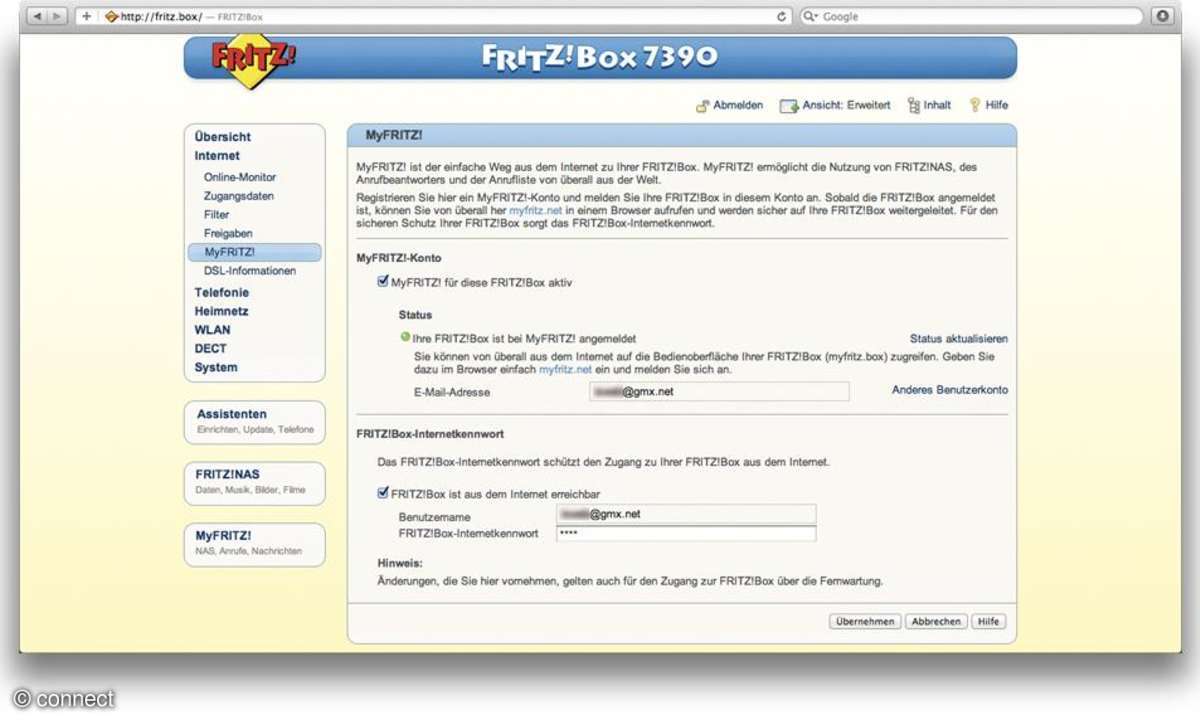
Damit ist die Einrichtung auch schon abgeschlossen. Kommt es bei der mobilen Anmeldung auf www.myfritz.net zu einem Fehler, könnte dies an den Browsereinstellungen des Mobilgeräts liegen: So muss man aktuell auf seinem Smartphone die Speicherung von Cookies erlauben, sonst kann man MyFritz nicht aufrufen.
Schritt 4: Zugriff auf Anruflisten und den NAS-Speicher
Nach erfolgreicher Anmeldung präsentieren sich zwei Listen mit den letzten Anrufen beziehungsweise Sprachnachrichten auf dem Anrufbeantworter übersichtlich in einer für PC, Smartphone oder Tablet jeweils optimierten Ansicht. Das Abhören der Sprachnachrichten gelang zum Testzeitpunkt noch nicht. Vorgesehen ist die Möglichkeit, die Audiodateien zu diesem Zweck herunterladen zu können.
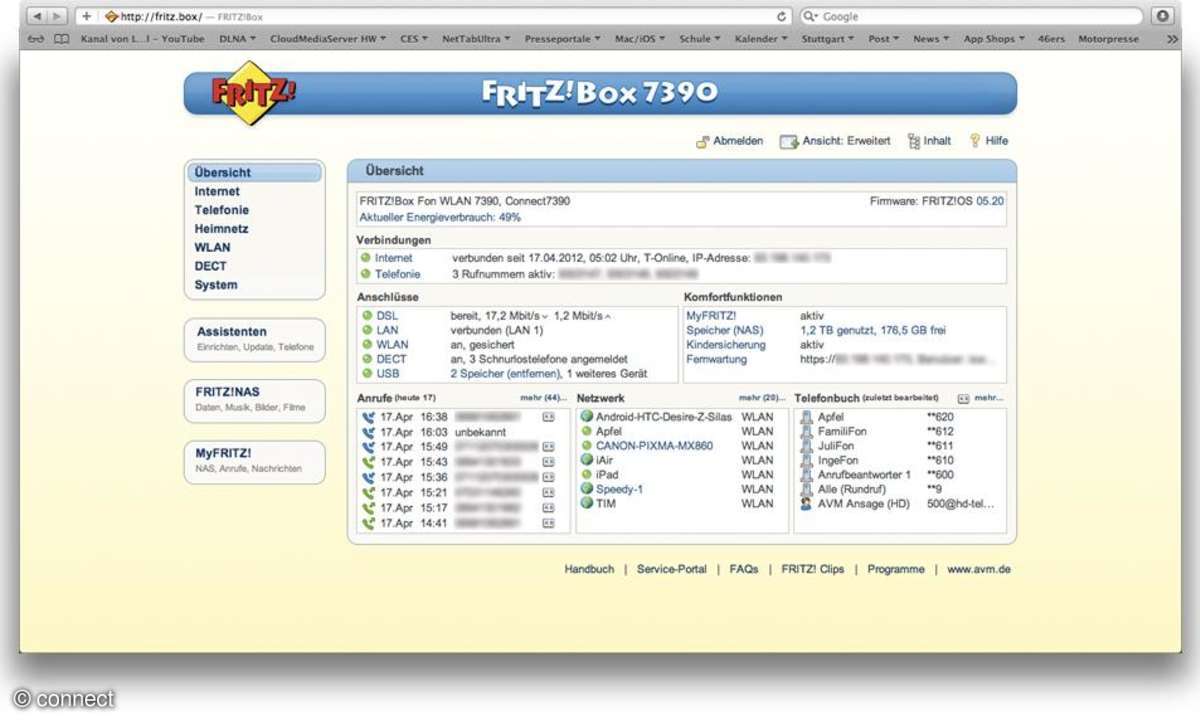
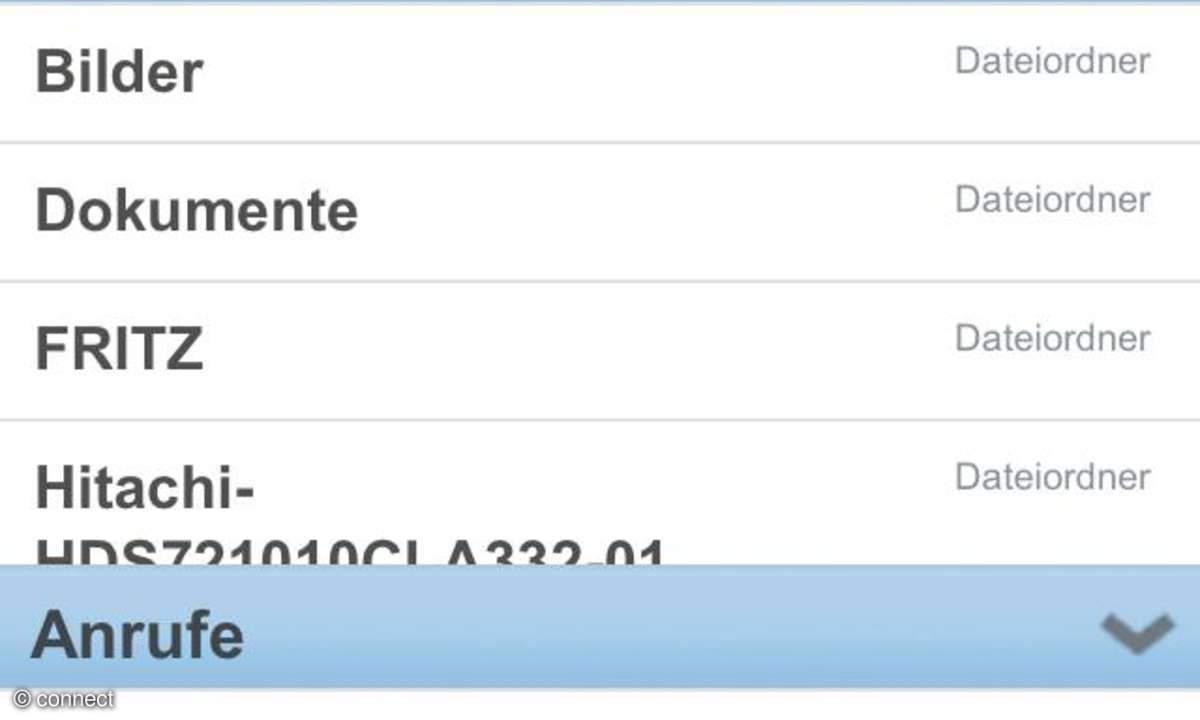
Der dritte Teil der Übersicht ist dem NAS-Speicher von Fritzboxen mit integriertem Mediaserver gewidmet. Der interne Speicher für Fotos, Musik und Videos ist bei diesen Fritzboxen nicht allzu üppig bemessen. Allerdings lassen sich über den USB-Anschluss der Box mindestens eine, bei manchen Modellen sogar zwei Festplatten anschließen, die sowohl im Heimnetzwerk als auch über das Internetportal angesprochen werden können.
Zehn AVM Fritzboxen im Vergleich
So wird die Fritzbox zur eigenen Cloud für beliebige Dokumente. Musik und Videos lassen sich je nach Gerät und Unterstützung der Medienformate mobil herunterladen und abspielen.
Nach expliziter Anmeldung auf dem NAS-Server über den Button Fritz-NAS oberhalb der dreiteiligen Übersicht stehen auch verschiedene Werkzeuge für das Dateimanagement zur Verfügung.
Schritt 5: Fernkonfiguration der Fritzbox
Schließlich ist sogar die komplette Konfiguration der Fritzbox aus der Ferne möglich, denn der Button Fritzbox führt aus dem einfachen Portal auf die gewohnte, sehr viel umfangreichere Benutzeroberfläche, die von der Einrichtung des Anrufbeantworters bis zur Änderung der Kindersicherung sämtliche Möglichkeiten zugänglich macht.
Schritt 5: Synchronisation mit Online-Telefonbüchern
AVM bietet die Synchronisation des Telefonbuchs mit Online-Telefonbüchern aktuell für Google, 1&1, GMX und Web.de an.
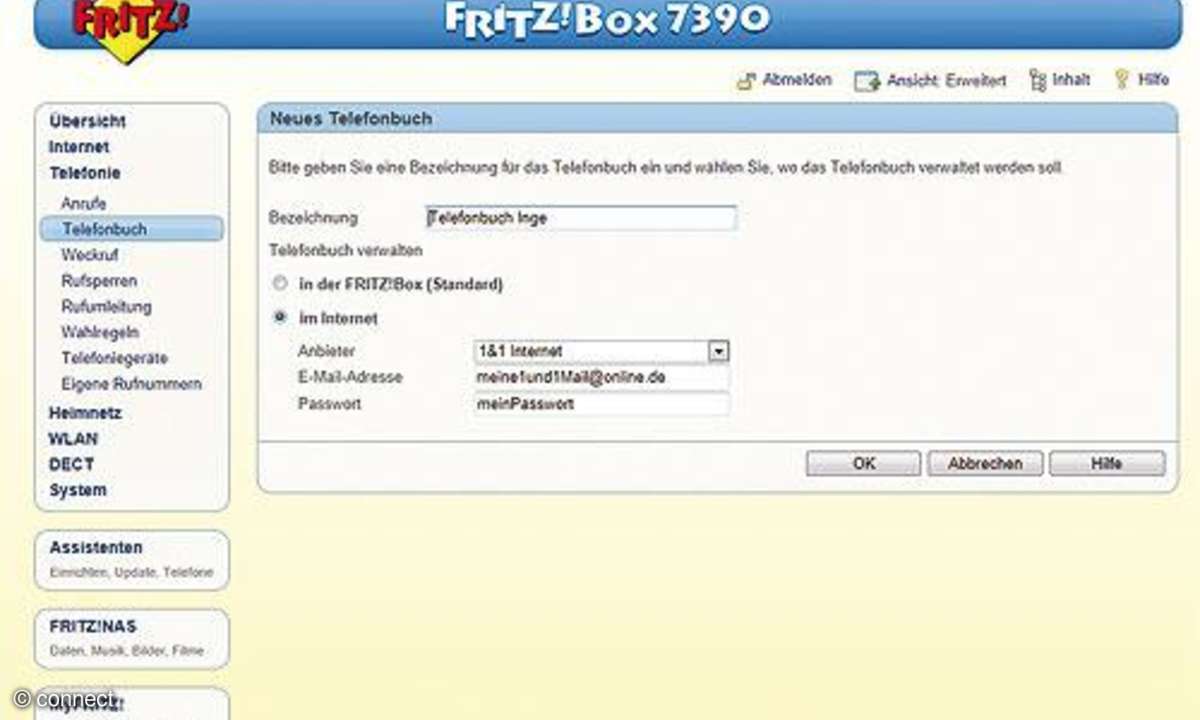
Die Einrichtung erfolgt im Menü Telefonie unter Telefonbuch. Ist die interne Kontaktliste reich gefüllt, ist der Button Neues Telefonbuch in der aktuellen Fritz-OS-Version ganz am Ende der angezeigten Rufnummern allerdings schwer zu finden.
In einem Mehrpersonenhaushalt mit nur einem Handgerät gilt es anschließend zu entscheiden, wessen Telefonbuch in den Telefonbuch-Optionen des Fritz-Fons ausgewählt werden soll, denn die verschiedenen Telefonbücher lassen sich nicht in einer Ansicht kombinieren.
Schritt 6: Zugriff vom Smartphone per App
Glücklich ist, wer auf seinem Smartphone die App Fritz-Fon installiert hat, mit der er zwischen dem mobilen und allen in der Fritzbox gespeicherten Online-Telefonbüchern wählen kann. Die App gibt es derzeit für Androiden und das iPhone.
Bei Bedarf kann sie so konfiguriert werden, dass Anrufe zu Mobilnummern auch aus der App heraus über das Mobilfunknetz geführt werden. So lassen sich Kostenunterschiede zwischen Festnetz- und mobilem Tarif ausnutzen.