Effizient online arbeiten: Diese Tools sollten Sie kennen!
Kostenlose Online-Tools und Services erleichtern die Bildschirmarbeit: stark, sofort einsatzbereit und ohne Installation. Diese Helfer sollten Sie kennen.

Es gibt in der modernen Onlinewelt viele leistungsstarke Lösungen und Dienste, die dabei helfen, alltägliche Aufgaben am Computer auf smarte Weise zu erledigen. Viele dieser Websites stellen kostenlose Angebote bereit, die sich vor allem für den privaten Gebrauch eignen. Die meisten Programme las...
Es gibt in der modernen Onlinewelt viele leistungsstarke Lösungen und Dienste, die dabei helfen, alltägliche Aufgaben am Computer auf smarte Weise zu erledigen. Viele dieser Websites stellen kostenlose Angebote bereit, die sich vor allem für den privaten Gebrauch eignen. Die meisten Programme lassen sich direkt im Webbrowser nutzen.
Mit nur wenigen Schritten erreichen Sie Ihr Ziel deutlich schneller. Die Tools sind praktisch und zeitsparend zugleich. Häufig stehen ergänzend Apps für die mobile Nutzung zur Verfügung. Damit können Sie Probleme sogar unterwegs einfach online lösen und Anfragen schneller beantworten.
Lesezeichen mit allen Browsern synchronisieren
Die Synchronisation von Lesezeichen gehört bei den meisten Browsern zum Funktionsumfang. Das funktioniert, wenn Sie auf mehreren Rechnern und auf Ihrem mobilen Gerät denselben Browser verwenden. Beim Abgleich von Lesezeichen zwischen verschiedenen Systemen unterstützt die Open-Source-Lösung Floccus (www.floccus.org). Für den Computer stehen Erweiterungen für Firefox, Edge, Google Chrome und kompatible Browser zur Verfügung. Floccus kann somit nicht nur unter Windows, sondern auch auf Geräten mit macOS und Linux eingesetzt werden.
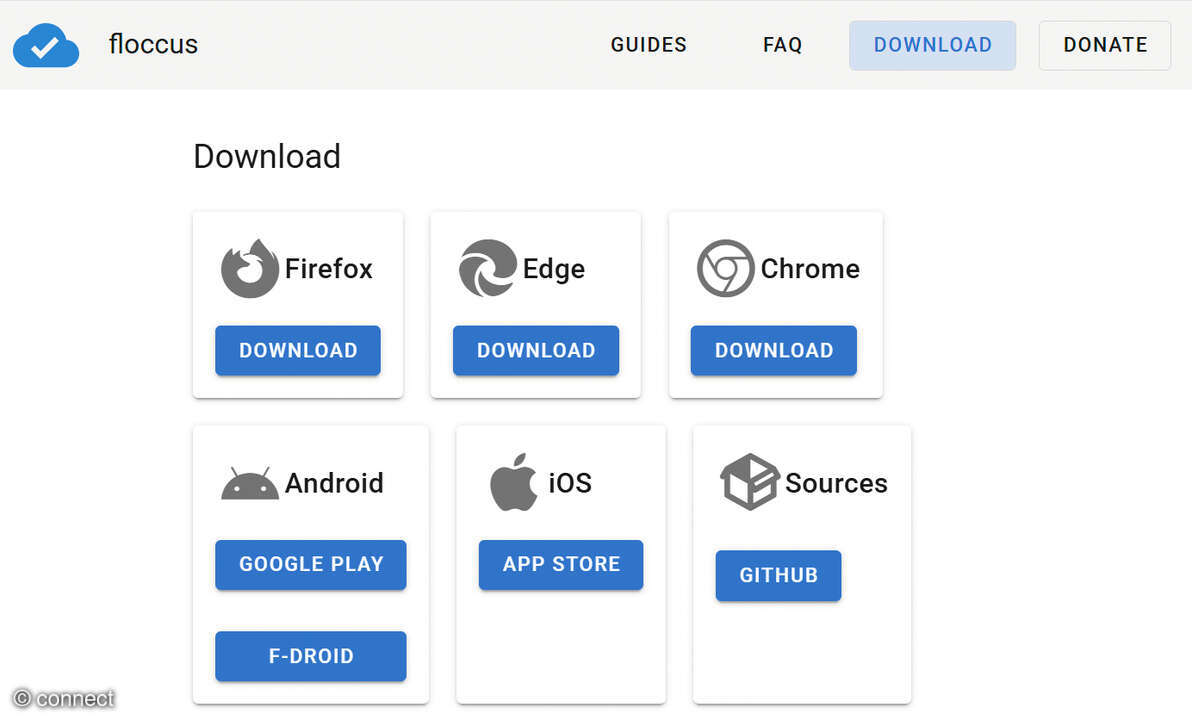
Auf Smartphones erfolgt der Austausch über Apps für Android und iOS. Nach der Installation legen Sie zunächst ein Profil an. Darin bestimmen Sie, über welche Plattform die Daten synchronisiert werden sollen. Floccus unterstützt dazu das Selbsthosting über Nextcloud, Linkwarden, Karakeep, WebDAV sowie Git. Ohne eigene Webservices tauschen Sie Ihre Lesezeichen über ein Google-Konto aus.
Für die Datenübertragung stehen verschiedene Modi zur Verfügung. Sie stellen sicher, dass die lokalen Bookmarks nicht überschrieben werden. Auf mobilen Geräten müssen Sie die Lesezeichen zuerst aus Ihrem bevorzugten Browser exportieren. Anschließend geben Sie in der App die Datei im Profil an.

Speicherprobleme in Google Chrome beheben
Viele Anwender arbeiten mit Googles Chrome-Browser. Sind zahlreiche Tabs oder Fenster geöffnet, wird das Programm oft langsamer, weil Chrome sehr viel Arbeitsspeicher beansprucht. Zur Optimierung öffnen Sie die Einstellungen und wechseln in den Bereich Leistung. Gehen Sie dort zum Abschnitt Speicher. Aktivieren Sie den Schiebeschalter neben Arbeitsspeicher-Sparmodus, und wechseln Sie darunter zu Maximal. Chrome deaktiviert beim Surfen inaktive Tabs und Fenster. Der dabei freiwerdende Speicher wird zurückgegeben, was den Google-Browser beschleunigt.
Große Datenmenge mit TransferNow versenden
Lange war WeTransfer für viele die erste Wahl zum Versenden großer Datenpakete. Doch die Kontroverse um das Training der künstlichen Intelligenz des Anbieters schreckt viele Nutzer von einer weiteren Verwendung ab. Als Alternative bietet sich TransferNow an (www.transfernow.net).
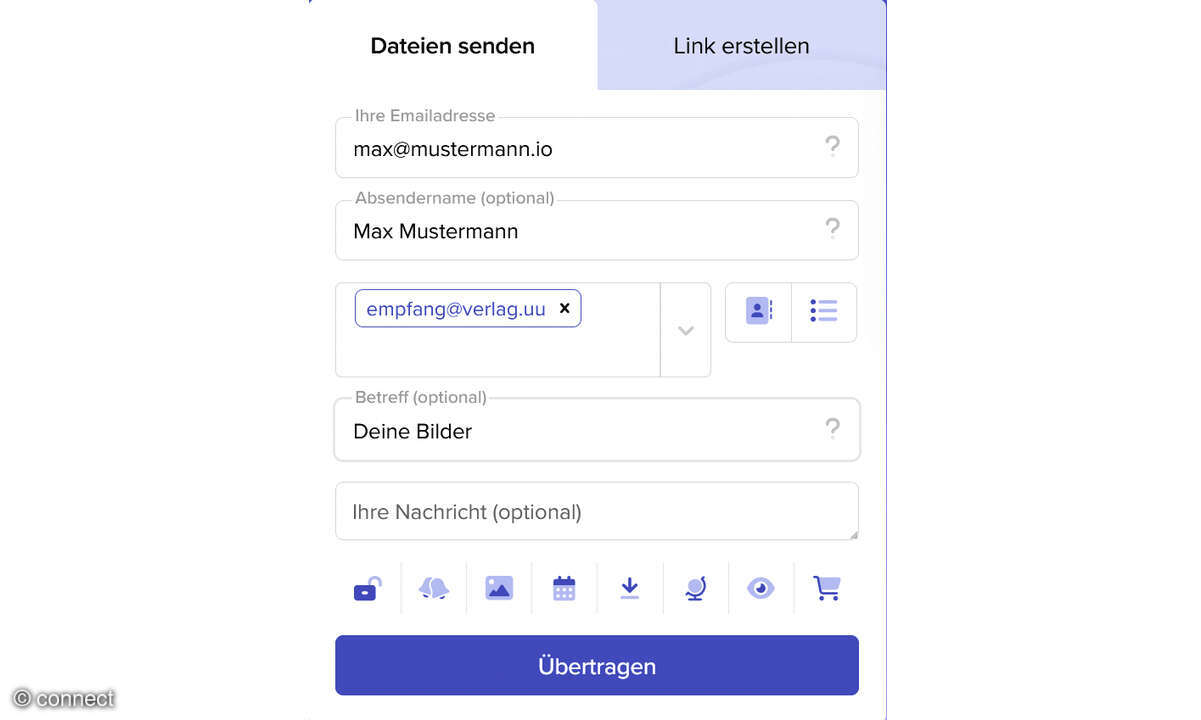
Öffnen Sie die Seite und ziehen Sie die gewünschten Dateien in die Mitte. Nach dem Hochladen öffnet sich ein Fenster mit einem Formular. Füllen Sie die Felder Sender, Empfänger und Betreff aus und senden Sie das Datenpaket anschließend mit Übertragen ab.
TransferNow lädt die Dateien von Ihrem Rechner hoch und speichert die Pakete auf eigenen Servern. Danach erhält der Empfänger eine E-Mail mit einem Download- Link, über den er die Daten herunterladen kann. Der Dienst ist kostenlos und erlaubt den Versand von bis zu 5 GByte großen Dateien. Bei diesem Angebot bleibt der Download-Link sieben Tage aktiv.
Digitales Faxgerät mit HelloFax
Ein Fax als Transportmedium für Dokumente ist noch längst nicht Geschichte. Beim Verschicken von Unterlagen auf diesem Weg unterstützt Sie HelloFax (www.hellofax.com) von Dropbox. Rufen Sie die Webseite auf und klicken Sie auf Get started. Legen Sie im Formular anschließend ein neues Konto an. Wenn Sie bereits einen Dropbox-Zugang haben, können Sie sich oben rechts über den Link Sign in anmelden.
Öffnen Sie oben rechts in Ihrem Avatar die Einstellungen. Wählen Sie unter Settings im Bereich Language die Option Deutsch. Kehren Sie dann wieder auf die Startseite von HelloFax zurück und klicken Sie in der Mitte auf die Schaltfläche Fax senden. Starten Sie Hochladen zum Transfer des gewünschten Dokuments von Ihrem PC. HelloFax unterstützt die Dateiformate PDF und Microsoft Word sowie JPEG oder PNG für Bilddateien.
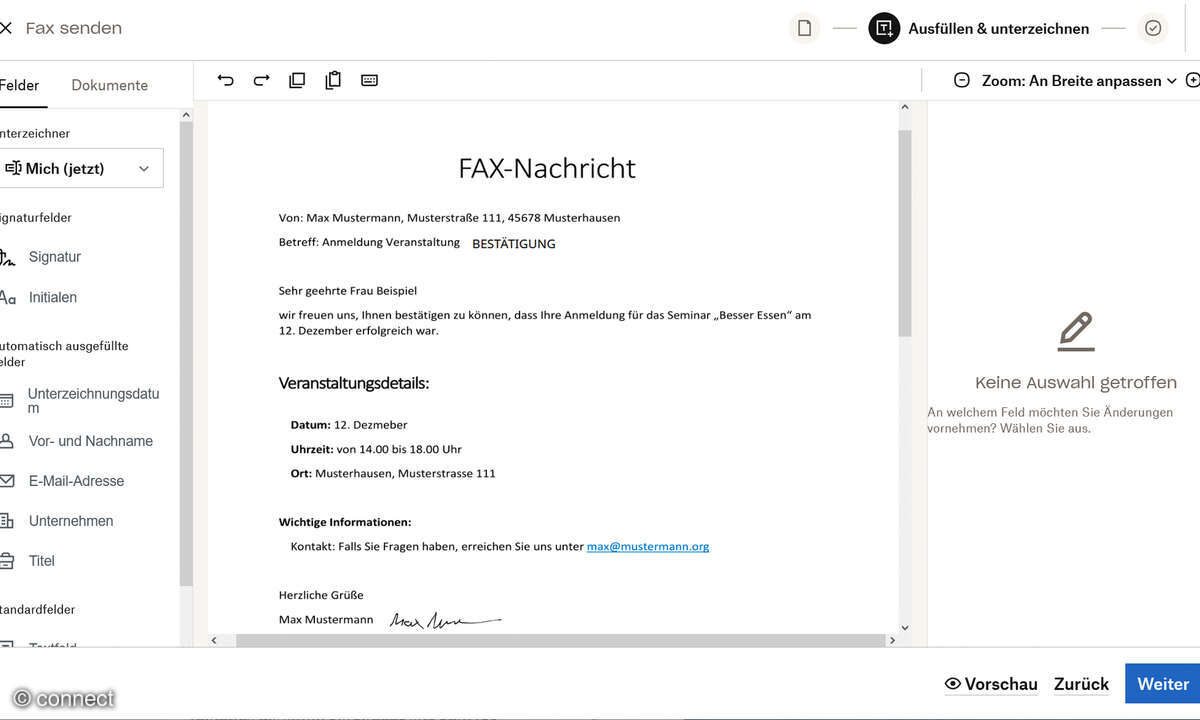
Sobald Sie den Vorgang mit Ausfüllen & unterzeichnen bestätigen, öffnet sich der Fax-Editor mit der Vorschau. In der linken Menüleiste finden Sie zusätzliche Eingabemöglichkeiten, zum Beispiel das Hinzufügen von Text. Klicken Sie auf Textfeld und ziehen Sie das Element in Ihr Faxdokument. Geben Sie den gewünschten Text ein. Rechts stehen Werkzeuge für die Formatierung von Schriftart, Schriftgröße und anderen Einstellungen zur Verfügung.
Zum Unterzeichnen des Faxdokuments dient die Signature-Funktion. Sie können Ihre Unterschrift entweder mit der Maus einfügen oder ein Bild mit Ihrer Unterschrift hochladen. Wenn Sie die Aktion mit Weiter bestätigen, öffnet sich das Eingabefeld für die Faxnummer. Tippen Sie die Nummer ein und schicken Sie das Fax mit Dokument senden ab.

PDF online schnell ändern und anpassen
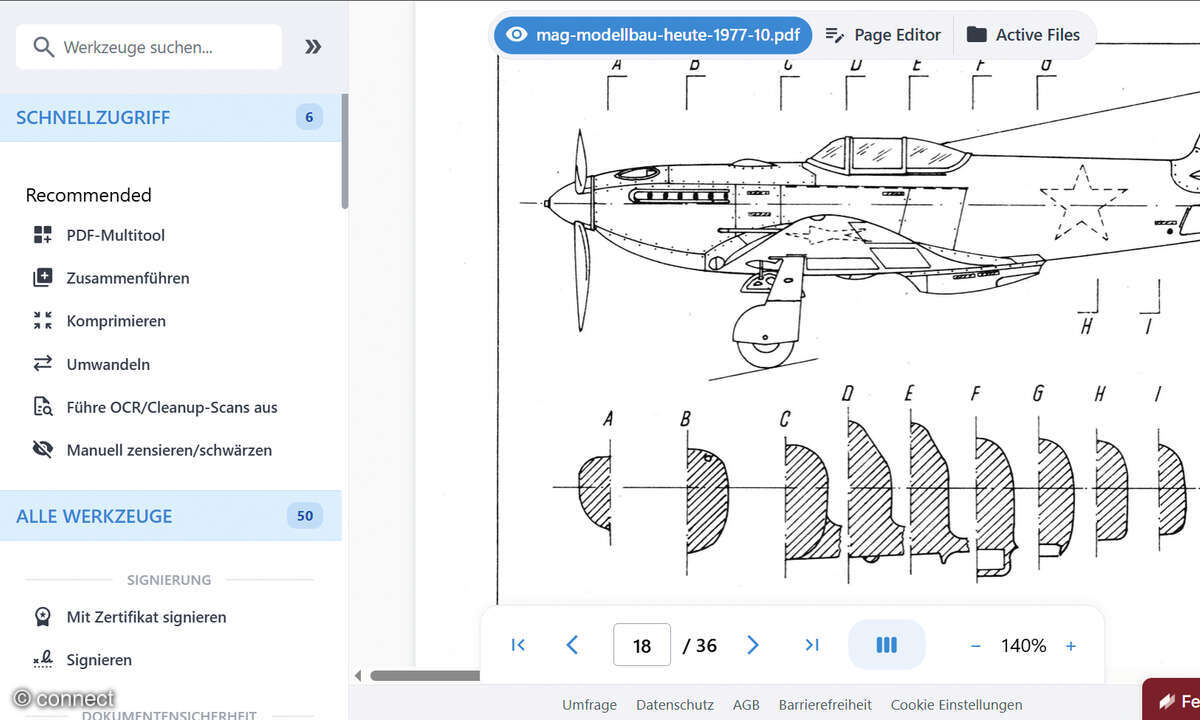
Ist kein Programm für die Bearbeitung von PDF-Dokumenten zur Hand, können Sie solche Aufgaben im Browser mit Stirling PDF (www.stirling.com) erledigen. Für die Verwendung der Tools gibt es eine Gratis-Version. Klicken Sie in der Mitte auf den schwarzen Try-for-free-Knopf. Melden Sie sich bei der Webseite an. Sie sehen dann die Dateiübersicht. Per Drag-and-Drop ziehen Sie die PDF-Dokumente in den Browser. Daraufhin stehen viele Funktionen zur Verfügung, unter anderem das Zusammenführen oder Trennen. Überdies können Sie Markierungen hinzufügen oder Texte mit OCR erkennen.
Vorher und Nachher: Instagram-Videos produzieren
Denken Sie über eine neue Frisur nach oder planen Sie eine Renovierung? Mit dem Onlinetool FUTC’s Instagram Before and After Tool (beforeandafter.futc.de) können Sie solche Änderungen effektvoll bei Instagram zeigen. Das Programm erzeugt ein Vorher-Nachher-Video für einen Instagram-Post.
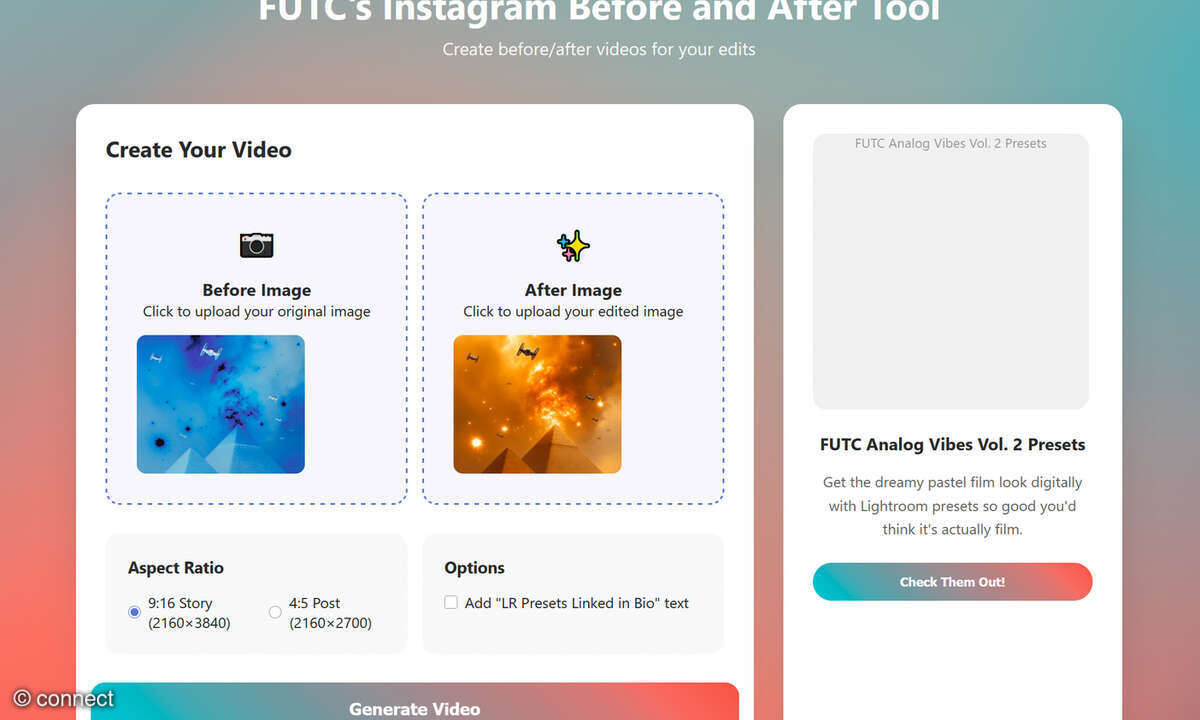
Nach dem Start der Seite klicken Sie zum Erzeugen der beiden Aufnahmen nacheinander in die Felder Before Image und After Image. Suchen Sie dabei nach dem jeweiligen Motiv (Vorher/Nachher) und klicken Sie auf die Öffnen-Schaltfläche.
Wählen Sie das Bildformat im Feld Aspect Ratio aus und starten Sie den Vorgang mit dem Generate-Video-Knopf. Das Resultat mit Vorschau präsentiert der Miniplayer darunter. Benutzen Sie Download Video zum Herunterladen des Clips und stellen Sie ihn später bei Instagram ein.

Info: Chatbots in Firefox aktivieren
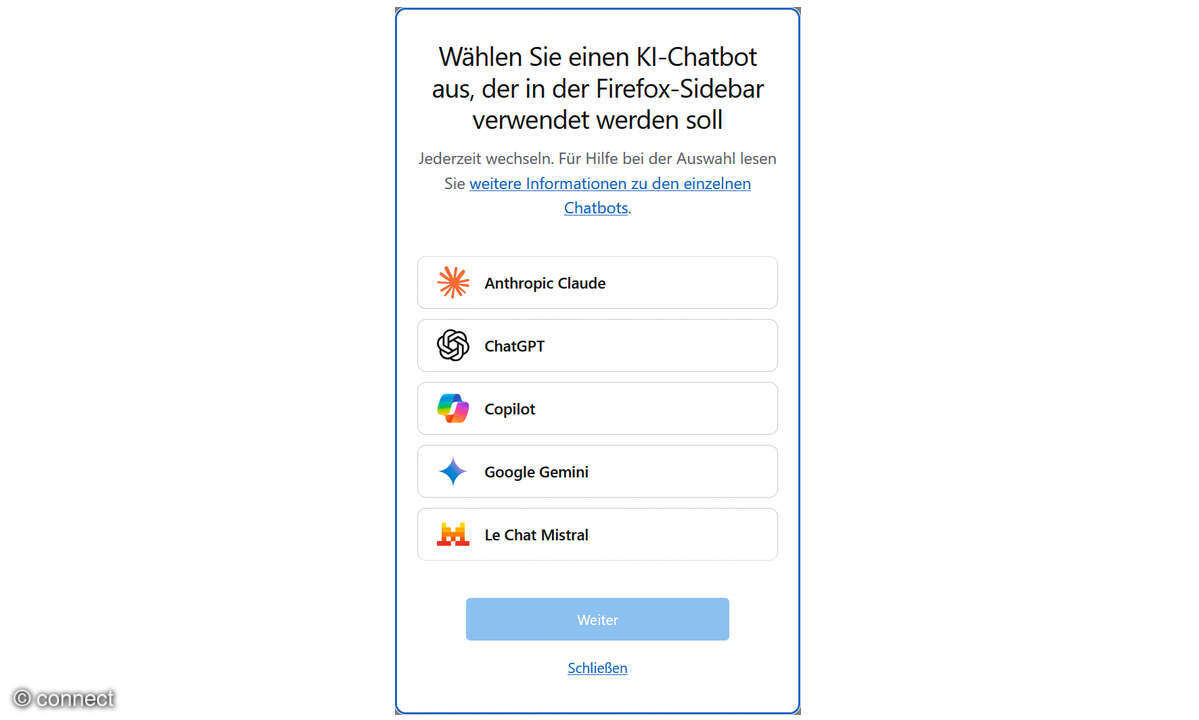
In den aktuellen Versionen von Mozilla Firefox können Sie diverse Chatbots in der Seitenleiste des Browsers nutzen. Öffnen Sie dazu im oberen Menü den Punkt Ansicht und wählen Sie Sidebar. Aktivieren Sie den Eintrag KI-Chatbots. In der Seitenleiste wird nun eine Auswahl der verfügbaren Systeme sichtbar. Klicken Sie auf den gewünschten Chatbot und bestätigen Sie die Wahl mit Weiter. Anschließend sehen Sie das KI-System in der Seitenleiste und können es wie gewohnt verwenden. Im unteren Teil finden Sie die Eingabe und die Optionen für die Abfragen. Sie sind vom aktuell verwendeten Chatbot abhängig.
Mehr Funktionen in Chatbots
Bei Copilot von Microsoft befindet sich im oberen Teil der Seitenleiste das Icon für die Anzeige der Copilot-Tools. Darunter steht das neue Stell dir vor. Hier sehen Sie eine Galerie mit AI-Motiven und können eigene Bilder erzeugen. Wenn Sie sich bei den KI-Angeboten anmelden, erhalten Sie Zugriff auf Ihre gespeicherten Daten aus früheren Sitzungen. Zudem können Sie – abhängig vom gewählten Abo des KI-Chatbots – von eventuell verfügbaren Zusatzfunktionen profitieren. Oben in der Seitenleiste finden Sie ein Dropdown-Menü. Darin können Sie per Mausklick jederzeit zwischen den verfügbaren KI-Systemen wechseln.
Workshop: Microsoft Edge: Sammlungen verwenden
Die Sammlung-Funktion ist eine Alternative zu den Lesezeichen. Sie ist eine smarte Möglichkeit, um Informationen zusammenzufassen.
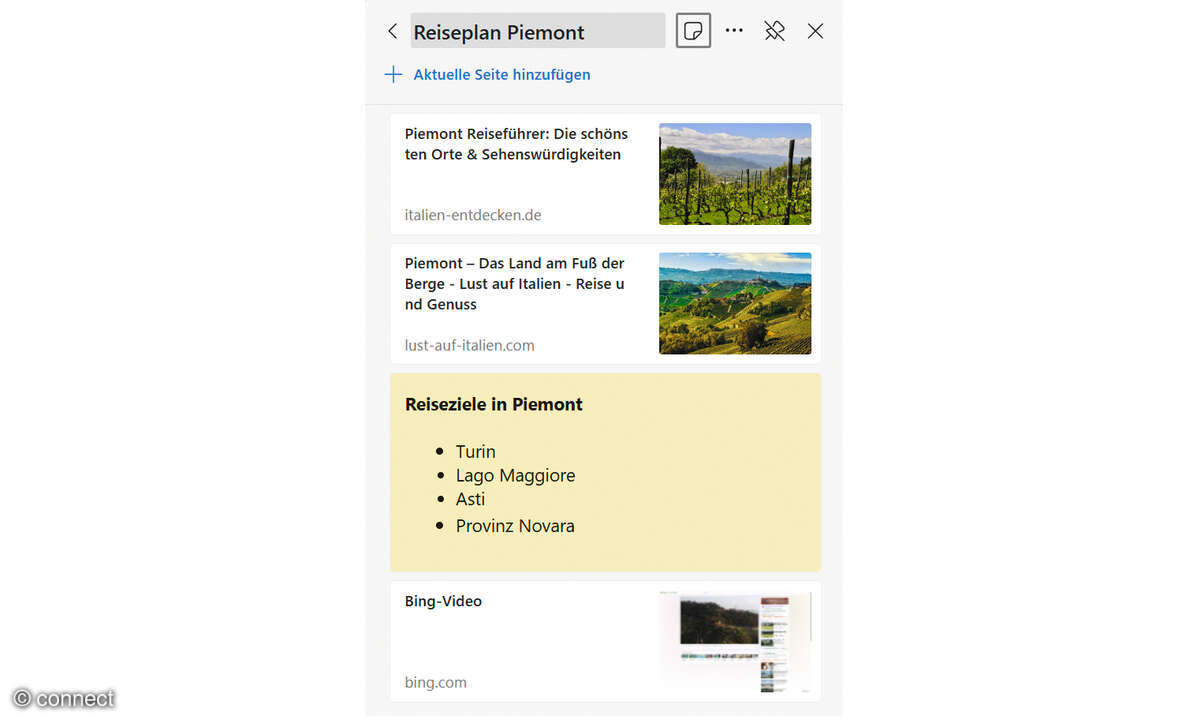
1. Öffnen Sie eine neue Sammlung mit dem Hotkey [Strg]+[Umschalt]+[Y]. Überspringen Sie den QR-Code und klicken Sie dann auf Sammlung starten. Pinnen Sie das Fenster mit dem Reißzwecken-Icon oben rechts an, damit die Sammlung sichtbar bleibt.
2. Gehen Sie oben auf das Feld Neue Sammlung, klicken Sie darauf und benennen Sie es um. Öffnen Sie dann eine Webseite und ziehen Sie einen Link aus dem Text in Ihr Sammlung-Fenster. Der Link wird mit einem Vorschaubild dort automatisch gespeichert. Das funktioniert ebenfalls mit Bildern auf einer Webseite und mit YouTube-Videos.
3. Zum Entfernen von Einträgen im Sammlungs-Fenster klicken Sie diese mit der rechten Maustaste an. Wählen im Kontextmenü die Option Löschen. Alternativ können Sie die Kontrollkästchen in der oberen Ecke der Einträge aktivieren, um mehrere Elemente zu markieren. Oben im Fenster finden Sie ein Mülleimer-Symbol zum Löschen.
4. Das Drei-Punkte-Menü oben rechts ermöglicht den Transfer von Inhalten zu Microsoft Word, Excel oder OneNote. Mit dem Symbol links daneben fügen Sie in Ihre Sammlung eine private Notiz ein. Der kleine Editor erlaubt das Schreiben von verschiedenen Texten bzw. Listen und deren Formatierung.
Workshop: Verschlüsselte Backups in der Cloud mit Internxt
Sensible Daten kann man im Onlinespeicher Internxt (www.internxt.com) dank AES-256-Verschlüsselung sicher speichern. Die Open- Source-Technologie ist DSGVO- konform und wurde von Securitum verifiziert. Im Rahmen des kostenlosen Plans erhalten Sie 1 GByte Speicherplatz.
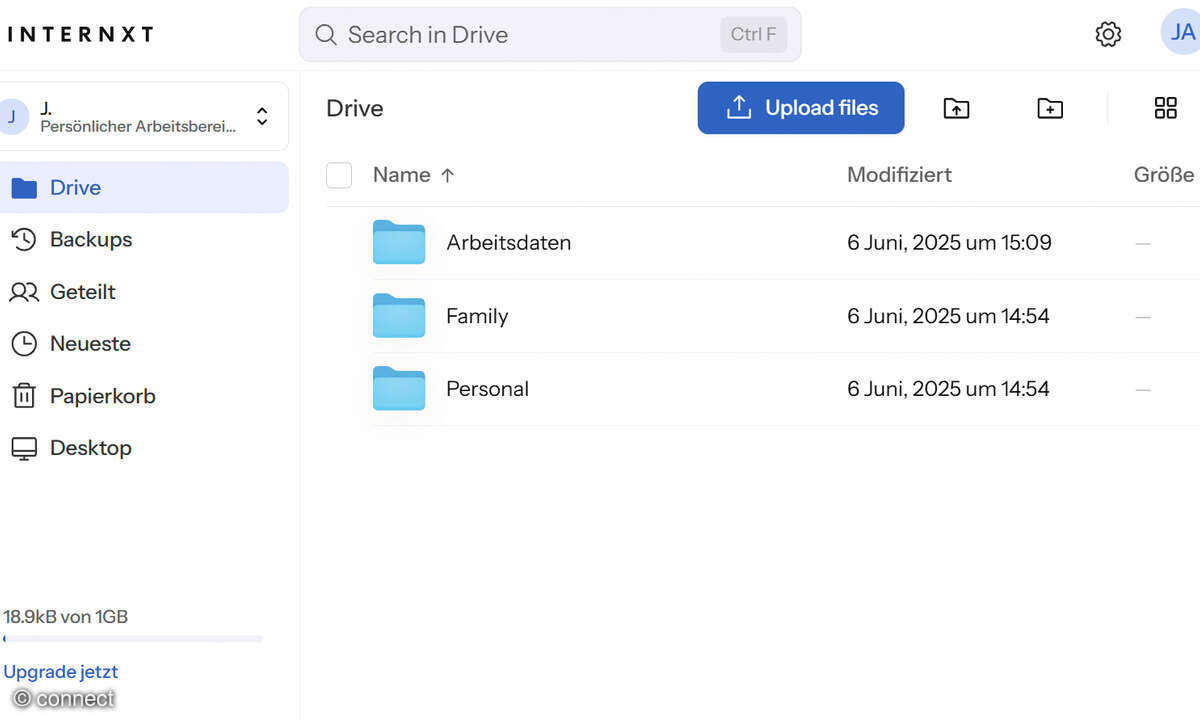
1. Auf der Internxt-Seite stellen Sie oben rechts beim Globus-Symbol die deutsche Sprachversion ein. Klicken Sie zum Anmelden auf Wählen und scrollen Sie dann zur Option Kostenlos. Aktivieren Sie diese und geben Sie Ihre E-Mail-Adresse und ein Passwort ein. Öffnen Sie abschließend Ihr Postfach und bestätigen Sie Ihre Anmeldung in der E-Mail, die Sie von Internxt erhalten haben. Verwenden Sie das Zahnrad-Icon rechts oben für die Konfiguration. Unter General wählen Sie die Spracheinstellungen und das Design aus.
2. Bestätigen Sie den Zugriff mit Ihrem Internxt- Passwort. Für die Wiederherstellung Ihres Kontos laden Sie den Backup Schlüssel herunter. Er ist sehr wichtig, falls Sie Ihr Passwort vergessen. Die Verschlüsselung verhindert das herkömmliche Zurücksetzen des Passworts. Sie müssen dafür den gespeicherten Schlüssel nutzen.
3. Öffnen Sie in der Dateiauswahl das gewünschte Verzeichnis und wählen Sie die Dateien aus. Bestätigen den Upload mit Öffnen. In der Webversion können Sie mithilfe der Maus Dateien in bereits vorhandene Ordner kopieren oder verschieben. Mit einem Rechtsklick auf eine Datei öffnen Sie ein Menü mit Funktionen zum Umbenennen, für Informationen oder für das Löschen.