Tastenkürzel unter Windows 11: Diese Shortcuts müssen Sie kennen!
Wenn Microsoft in Windows die Bedienung ändert, ist das nervig. Wer Tastenkombinationen verwendet, kriegt diese Änderungen gar nicht mit. Und: Tastaturkürzel bieten echte Erleichterungen.
Zugegeben, Tastenkombinationen sind nicht gerade sehr spannend – auf den ersten Blick gesehen. Doch Microsoft versteckt hier wirklich interessante Schätze, die das tägliche Arbeiten mit dem Betriebssystem erheblich erleichtern können. Die Krux: Man muss sich überwinden und den eigenen Schweine...
Zugegeben, Tastenkombinationen sind nicht gerade sehr spannend – auf den ersten Blick gesehen. Doch Microsoft versteckt hier wirklich interessante Schätze, die das tägliche Arbeiten mit dem Betriebssystem erheblich erleichtern können. Die Krux: Man muss sich überwinden und den eigenen Schweinehund besiegen, die Kombinationen zu verinnerlichen und in das tägliche Arbeiten einzubauen. Wer das aber tut, hat fortan einen wesentlich effektiveren Workflow. Hier kommen unsere Highlights, die wir selbst täglich nutzen.
Screenshots mit [Win]+[Shift]+[S]
Genau genommen gibt es diesen Shortcut schon seit dem Creators Update in Windows 10, er wurde aber unter Windows 11 optimiert und ist die beste Art, ein Bildschirmfoto aufzunehmen. Freilich gibt es nach wie vor die [Druck]-Taste, die den gesamten Bildschirminhalt in die Zwischenablage holt, und auch [Alt]+[Druck], um einen Fensterinhalt in den Speicher zu laden, aber das ist viel umständlicher. Die Bildinformationen werden nicht direkt im Snipping-Tool geladen und auch nicht automatisch unter Bilder => Bildschirmfotos gespeichert.
Nach dem gleichzeitigen Drücken von [Win]+[Umschalt]+[S] erscheint ein kleines Dialogfenster am oberen Bildschirmrand, das gleich vier Arten möglicher Screenshots als Pull-down anbietet:
- ein mit dem Cursor frei ziehbares Rechteck,
- eine völlig freie Form, die aber dann als Rechteck eingefügt wird,
- ein Windows-Fenster, welches man einfach nur anklicken muss,
- und den vollen Bildschirminhalt.
Die Screenshots werden, wie gesagt, automatisch abgespeichert und stehen in der Zwischenablage zur Verfügung, zum Beispiel, um sie direkt in eine E-Mail oder in Word einfügen zu können. Super praktisch!
Videorecording mit [Win]+[Alt]+[R]
Gedacht war diese Funktion zur Videoaufzeichnung eigentlich für Gamer, damit sie Spiele mitschneiden können. Das Aufzeichnen ist eingebettet in Microsofts Xbox Game Bar, die nebenbei bemerkt auch über Gamecontroller zur Verfügung steht. Die Game Bar erlaubt auch Screenshots, aber das machen Sie besser mit unserem ersten Tipp. Eine kleine Hürde gibt es, ein Programm muss laufen, Desktop oder Explorer funktionieren nicht.
Will man etwas in einem Browserfenster aufzeichnen, dann muss man der Game Bar auf Rückfrage bestätigen, dass es sich hier um ein Spiel handelt. Das klappt praktisch immer, die Game Bar ist sehr gutgläubig. Nach dem Beginn der Aufzeichnung erscheint ein kleines Feld, das die aktive Aufnahme anzeigt. Über den Stopp-Knopf beendet man die Videoaufzeichnung oder über erneutes simultanes Drücken der Tasten [Win]+[Alt]+[R]. In diesem Feld kann man auch ein Mikrofon aktivieren oder stumm schalten.

Speech to Text mit [Win]+[H]
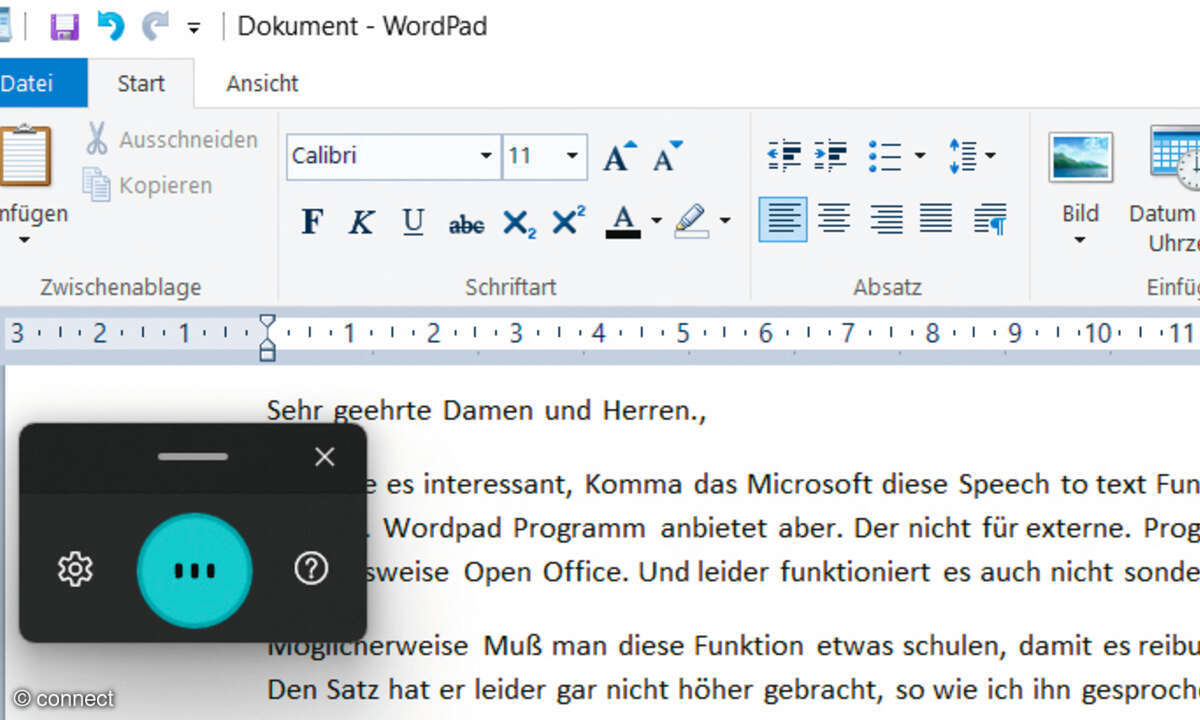
Wer das neue Office 365 abonniert hat, kennt die Diktierfunktion sicher schon. Gesprochene Sprache zu erkennen sind keine Kinkerlitzchen, und es funktioniert auch nur mit Internetverbindung. Microsoft hat eine Diktierfunktion in Windows 11 implementiert, für die man nichts zahlen muss. Über [Win]+[H] wird diese aktiviert. Einige Einstellungen müssen dann noch vorgenommen werden, die aber per Dialog gut erklärt werden. Im Test konnten wir Text nicht nur in Browserfelder eingeben, sondern auch in WordPad und sogar in OpenOffice – nach etwas Ausprobieren.
Übersicht Per Tastendruck zum Ziel
Tastenkombination, Tastaturkürzel, Shortcut oder Hotkey sind dasselbe. In der Tabelle haben wir für Sie neue, weggefallene und geänderterte Tastenkombinationen in Windows 11 zusammengefasst.
Windows 11 Shortcuts - Neue Tastenkürzel in Windows 11
| Tastaturkürzel | Neue Tastenkürzel in Windows 11 |
|---|---|
| [Win]+[A] | Öffnete früher das Windows-11-Info-Center. Jetzt öffnet es nur noch die Schnelleinstellungen Nachtmodus, Benachrichtigungsassistent, Barrierefreiheit, Lautstärke und die Verbindung mit einem weiteren Bildschirm. Optional gibt es noch Projizieren und Tastaturlayout. |
| [Win]+[H] | Startet die Spracheingabe für Windows 11. In Windows 10 war die Tastenkombination noch für die Teilen-Funktion vorgesehen, um etwa ein Bild zu versenden. |
| [Win]+[K] | Diese Tastenkombination öffnet die schnelle kabellose Übertragung auf einen Bildschirm. Auch um den Bildschirm mit einem zweiten zu erweitern, hilft das Programm. Mit Kabel funktioniert das natürlich auch. Miracast-Geräte wie Smart-TVs werden ebenfalls unterstützt. Damit Windows das Gerät erkennt, muss es eingeschaltet sein. |
| [Win]+[N] | Öffnet die Benachrichtigungen und den Kalender. Hier lassen sich auch die Einstellungen für die Benachrichtigungen einstellen. |
| [Win]+[W] | Öffnet die Widget-Übersicht. Widgets sind Mini-Anwendungen und Dienste wie die Wettervorschau, Casual Games oder die Anzeige der aktuellen Börsenkurse. |
| [Win]+[Z] | Wenn geöffnete Fenster vorhanden sind, zeigt es die Andock-Layouts. In Windows 11 gibt es Vorschläge, wie Fenster angezeigt werden. |
| [Win]+[Alt]+[Pfeil nach oben] | Positioniert das aktive Fenster in die obere Bildschirmhälfte. Das ist eine Erweiterung der Pfeil-Linksund Pfeil-Rechts-Positionierung. |
| [Win]+[Alt]+[Pfeil nach unten] | Positioniert das aktive Fenster in die untere Bildschirmhälfte. Das ist eine Erweiterung der Pfeil-Linksund Pfeil-Rechts-Positionierung. Wenn [Alt] gedrückt gehalten wird, kann mit den Pfeiltasten beliebig positioniert werden. |
| [Strg]+[Umschalt] +[V] | Fügt Inhalte ohne Formatierung nur als Text ein. |
| [Win]+[Strg]+[L] | Blendet die Untertitel bei Videos ein. In der Barrierefreiheit muss der Schalter Liveuntertitel aktiv sein. Gegebenenfalls muss mit einem Klick auf Herunterladen das passende Sprachpaket geladen werden. |
Windows 11 Shortcuts - Verbesserte Tastenkombinationen in Windows 11
| Tastaturkürzel | Verbesserte Tastenkombinationen in Windows 11 |
|---|---|
| [Win]+[Umschalt] +[S] oder [Druck] | Damit fertigen Sie einen Screenshot direkt im Snipping-Tool an. Der Desktop wird abgesoftet, das Snipping-Menü erscheint, und Sie können mit der Maus den Bereich aufziehen, von dem Sie den Screenshot haben möchten. Freihandzeichnen funktioniert auch. Alternativ starten Sie darüber eine Videoaufnahme. |
| [Win]+[Strg]+[C] | Öffnet den Farbfilter-Modus für Menschen mit Rot-Grün-Sehschwäche. Der muss zuvor in den Windows-Einstellungen aktiviert werden. Klicken Sie dort auf Barrierefreiheit und Farbfilter. Stellen Sie den Farbfilter auf Ein, wählen Sie Rot-Grün aus. Stellen Sie danach neben der Tastenkombination für Farbfilter den Schalter auf Ein. |
| [Alt]+[Tab] | Mit dieser Kombination wechseln Sie direkt zwischen geöffneten Anwendungen oder Tabs. |
| [Win]+[Tab] | Öffnen Sie die Vorgangsansicht. Da werden in kleinen Fenstern statt der geöffneten Apps die vorhanden Desktops angezeigt. Zwischen diesen können Sie mit der Tastenkombination wechseln. |
| [Win]+[C] | Öffnete früher den Sprachassistenten Cortana. Jetzt öffnen Sie damit den Chat aus Microsoft Teams. Microsoft plant wohl, die Tastenkombination ganz aufzugeben. |
Windows 11 Shortcuts - Funktional weggefallene Tastenkombinationen in Windows 11
| Tastaturkürzel | Funktional weggefallene Tastenkombinationen in Windows 11 |
|---|---|
| [Win]+[S] | Die Tastenkombination öffnete früher die Suche in Windows. Jetzt werden die zuletzt verwendeten Programme, Suchen und Dokumente angezeigt. Außerdem werden News und Widgets angeboten. |
| [Win]+[C] | Öffnete früher den Sprachassistenten Cortana. Jetzt öffnen Sie damit den Chat aus Microsoft Teams. |
Windows 11 Shortcuts - Häufig eingesetzte Tastenkombinationen in Windows 11
| Tastaturkürzel | Häufig eingesetzte Tastenkombinationen in Windows 11 |
|---|---|
| [Win] | Startmenü öffnen oder schließen |
| [Win]+[.] | Öffnet den Emoji-Bereich |
| [Win]+[D] | Desktop anzeigen und ausblenden |
| [Win]+[E] | Öffnet den Datei-Explorer |
| [Win]+[I] | Einstellungen öffnen |
| [Win]+[L] | Sperren des Computers |
| [Win]+[M] | Alle Fenster minimieren |
| [Win]+[Q] | Suche öffnen |
| [Win]+[R] | Dialogfeld Ausführen öffnen |
| [Win]+[T] | Zwischen Apps auf der Taskleiste springen |
| [Win]+[V] | Öffnet den Zwischenablageverlauf. Hinweis: Der Zwischenablageverlauf muss erst aktiviert werden |
| [Win]+[X] | Quicklink-Menü öffnen. Diese Verknüpfung ist dieselbe Aktion wie ein Rechtsklick auf das Startmenü. |
| [Win]+[Z] | Öffnen Sie die Andock-Layouts |
| [Strg]+[Z] | Rückgängigmachen der letzten Eingabe |
| [Strg]+[A] | Gesamten Text markieren |