Windows der Zukunft mit Spracheingabe und KI
Der Computer der Zukunft wird ganz nach der Idee des Star-Trek-„Computers“ nicht mehr mit der Tastatur bedient. Windows und Zusatzprogramme bieten jetzt schon fortschrittliche Bedienmethoden über Spracheingabe und KI.
Computer, wie spät ist es? Die klassische Frage auf der Kommandobrücke in der Fernsehserie Raumschiff Enterprise aus den 60er-Jahren gibt schon einen Hinweis darauf, wie die Bedienung von Computern und smarter Technik im 23. Jahrhundert voraussichtlich aussehen würde. Wir sprechen schon heute, An...
Computer, wie spät ist es? Die klassische Frage auf der Kommandobrücke in der Fernsehserie Raumschiff Enterprise aus den 60er-Jahren gibt schon einen Hinweis darauf, wie die Bedienung von Computern und smarter Technik im 23. Jahrhundert voraussichtlich aussehen würde.
Wir sprechen schon heute, Anfang des 21. Jahrhunderts, wie selbstverständlich in unsere Smartphones, um Informationen zu googeln oder einfach mal nach der Uhrzeit zu fragen.
Auch Windows, dem man immer noch nachsagt, sich deutlich langsamer zu entwickeln als die Smartphone-Betriebssysteme, bietet interessante Möglichkeiten zur Sprachsteuerung. Spock fände sie „faszinierend“.
Copilot ersetzt Cortana
Schon in der Anfangszeit von Windows 10 konnte die Sprachassistentin Cortana mehr als nur die Zeit ansagen. Sie war eine virtuelle Assistentin, die in Windows integriert war, um Aufgaben wie das Öffnen von Apps, das Suchen nach Informationen und das Einrichten von Erinnerungen per Tastatur oder Spracheingabe zu erleichtern.
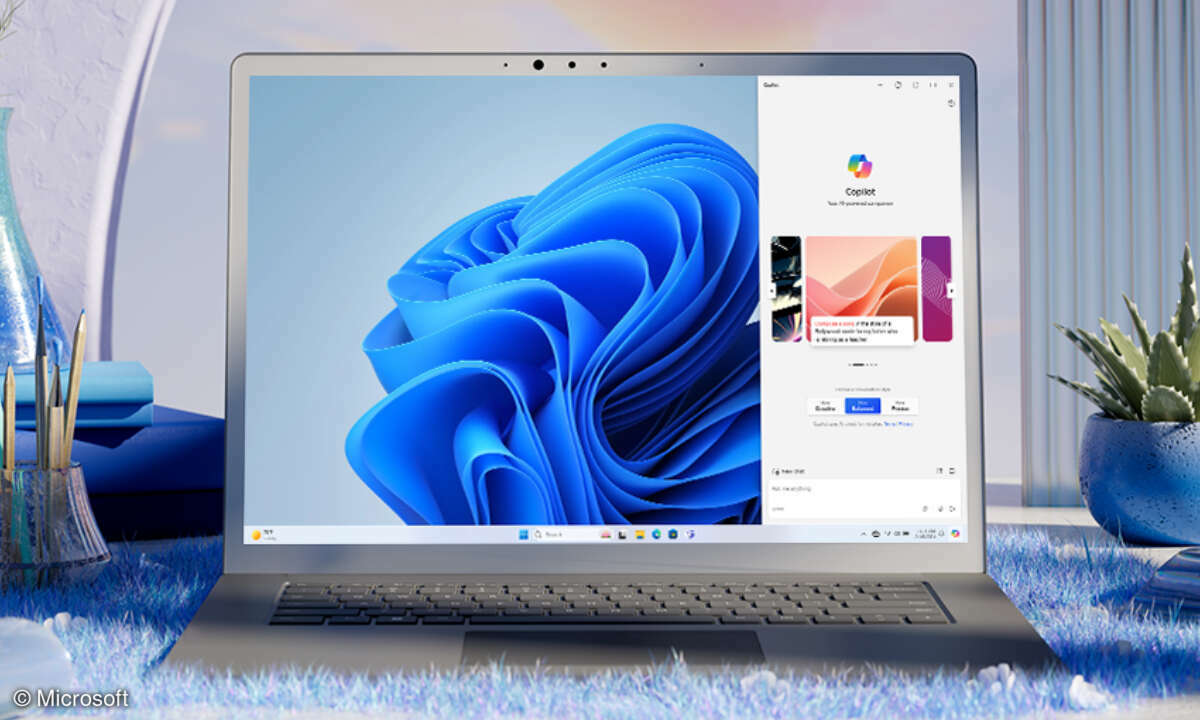
Microsoft hat die Unterstützung für Cortana längst eingestellt, und auch die eigenständige App für Windows 11 und 10 im Frühjahr 2023 abgeschaltet. Microsofts neuer KI-Assistent Copilot ist in Office und dem Edge-Browser integriert und kann außer Webrecherche auch verschiedene Textbearbeitungsaufgaben in Office erledigen.

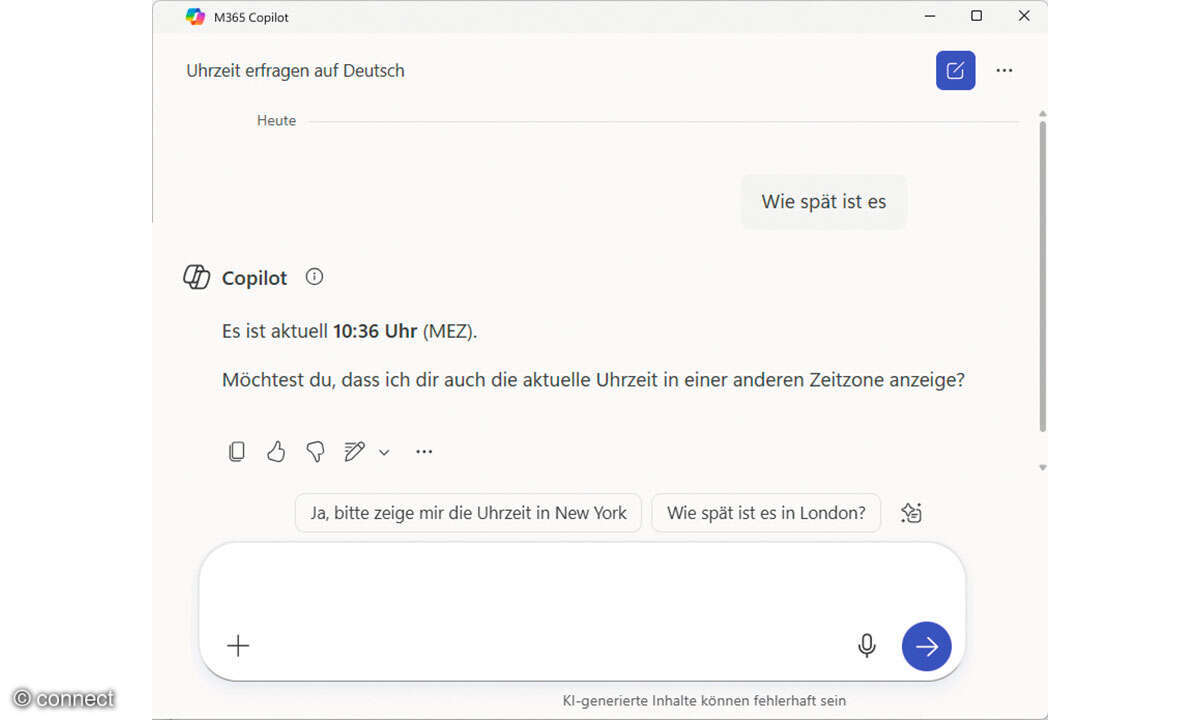
Klicken Sie auf dem Startbildschirm des Edge-Browsers im Suchfeld auf das Mikrofon und stimmen ein paar Berechtigungen zu, können Sie Aufträge einfach ins Mikrofon sprechen, unter anderem Wie spät ist es? Zum Leidwesen vieler Benutzer ist Copilot aber sehr mitteilungsfreudig und erzählt – ob man es hören will oder nicht – außer der Uhrzeit auch noch das Wetter und ein paar überflüssige Belanglosigkeiten.
Haben Sie später draußen etwas vor und nur das Handy dabei, lassen Sie Copilot einfach per Spracheingabe eine Einkaufs- oder Aufgabenliste in Microsoft ToDo anlegen. Über das Microsoft-Konto synchronisiert sich Microsoft ToDo mit der gleichnamigen App auf dem Smartphone. Sie haben dann unterwegs Ihre Liste im Blick, haken erledigte Elemente ab und können zu Hause auf dem PC die Liste weiterverarbeiten.
Google Notizen, Kalender und Dokumente bieten ähnliche Synchronisationsmöglichkeiten. Wenn Sie auf Ihrem Smartphone Texte oder Notizen eingetippt oder eingesprochen oder mit dem Google Assistant Termine angelegt haben, stehen diese Ihnen zur weiteren Bearbeitung automatisch auch im Browser auf dem PC oder in synchronisierten Programmen wie Thunderbird zur Verfügung.
Alexa und Google Home leisten noch einiges mehr
Microsofts damaliger Traum, Cortana werde irgendwann Kühlschränke und Waschmaschinen steuern, ging nicht in Erfüllung. Auch der Nachfolger Copilot tut sich bis heute schwer mit der Steuerung von einfachen Smart-Home-Geräten wie Lichtschaltern oder Heizungsreglern. Fast jedes dieser Geräte lässt sich über herunterladbare Skills für Alexa oder Google Home intuitiv auf dem Smartphone konfigurieren. Die Alexa-App für Windows-PCs aus dem Microsoft Store macht jeden PC zu einem Alexa-Lautsprecher.
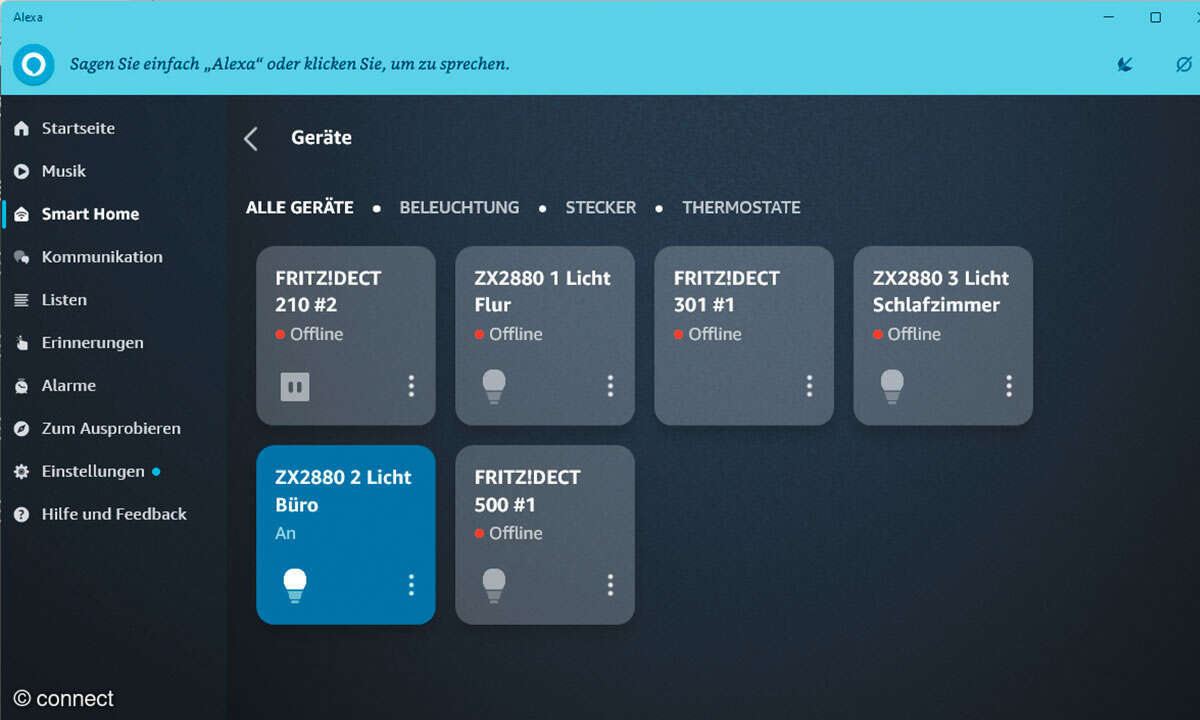
Nach der Anmeldung mit dem Amazon-Konto können Sie Alexa am PC bitten, das Licht in der Küche anzuschalten, oder einfach nach der Uhrzeit fragen. Alle im persönlichen Alexa-Konto angemeldeten Geräte werden auf der Seite Smart Home in der Alexa-App angezeigt und lassen sich in der Smartphone-App steuern. Das Gleiche gilt für Listen, die Sie auf dem PC per Spracheingabe oder via Tastatur in Alexa anlegen. Auch diese stehen Ihnen unterwegs auf dem Smartphone in der Alexa-App zur Verfügung.
Jarvis Assistant
Jarvis Assistant (Just A Rather Very Intelligent System) ist ein KI-gestützter Sprachassistent, der von dem fiktiven KI-System in den Iron-Man-Filmen inspiriert ist. Er zielt darauf ab, Aufgaben freihändig per Sprache zu erledigen, zum Beispiel: Apps starten, Systemeinstellungen steuern, Informationen abrufen und Abläufe automatisieren. Die App für Windows und Android verwendet die APIs der Sprachmodelle Google Gemini und OpenAI GPT, um komplexe Befehle zu verstehen und auszuführen. Jarvis Assistant kann sogar Systemkomponenten von Windows steuern, an die weder Alexa noch Google herankommen.
Assistant Computer Control
Das Tool Assistant Computer Control nutzt den Onlinedienst IFTTT, um einfache Aufgaben am PC zu erledigen wie Dateien zu öffnen, Musik abzuspielen oder einfache Klicks und Mausbewegungen per Spracheingabe über einen Google-Home-Lautsprecher durchzuführen.
Sprachzugriff für die komplette Steuerung des PC
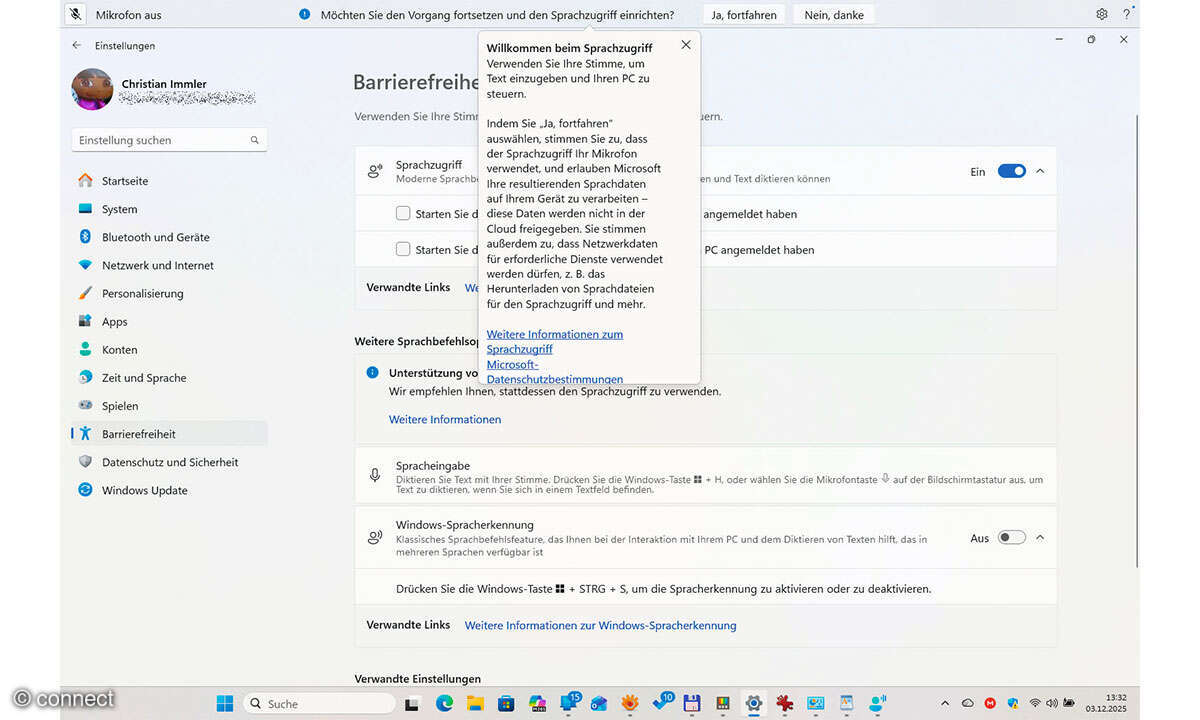
Mit dem Update auf Windows 11 Version 22H2 hat Microsoft die klassische Windows-Spracherkennung um den moderneren Sprachzugriff erweitert. Diese Funktion richtete sich ursprünglich vor allem an Personen mit eingeschränkter Mobilität, ist aber auch für alle anderen Nutzer ein praktisches Tool. Bevor Sie den Sprachzugriff verwenden können, müssen einige einfache Voraussetzungen erfüllt sein. Spezielle Treiber sind nicht erforderlich. Wählen Sie unter Einstellungen/System/ Sound/Eingabe das passende Mikrofon aus und testen Sie es. In den meisten Fällen wird nur ein Mikrofon zur Auswahl angeboten, in Laptops ist es das eingebaute Mikrofon. Aktivieren Sie den Sprachzugriff in den Einstellungen/Barrierefreiheit/ Sprachzugriff.

Für die Nutzung auf Deutsch muss das passende Sprachpaket heruntergeladen und installiert sein. Beim ersten Start führt ein Assistent durch die Einrichtung und bietet ein Tutorial zur Einführung in die Sprachbefehle an. Mit dem Sprachzugriff können Sie Texte diktieren sowie Windows komplett per Sprache steuern, Programme starten, scrollen, auf Buttons klicken und vieles mehr. In Word, E-Mail-Programmen oder Browsern können Sie Texte direkt einsprechen, die dann über eine Autokorrektur in den meisten Fällen weitgehend richtig erfasst werden. Dabei ist es auch möglich, Sonderzeichen und Formatierungen zu diktieren: Befehle wie Komma, neue Zeile oder lösche das werden erkannt und im Text umgesetzt.
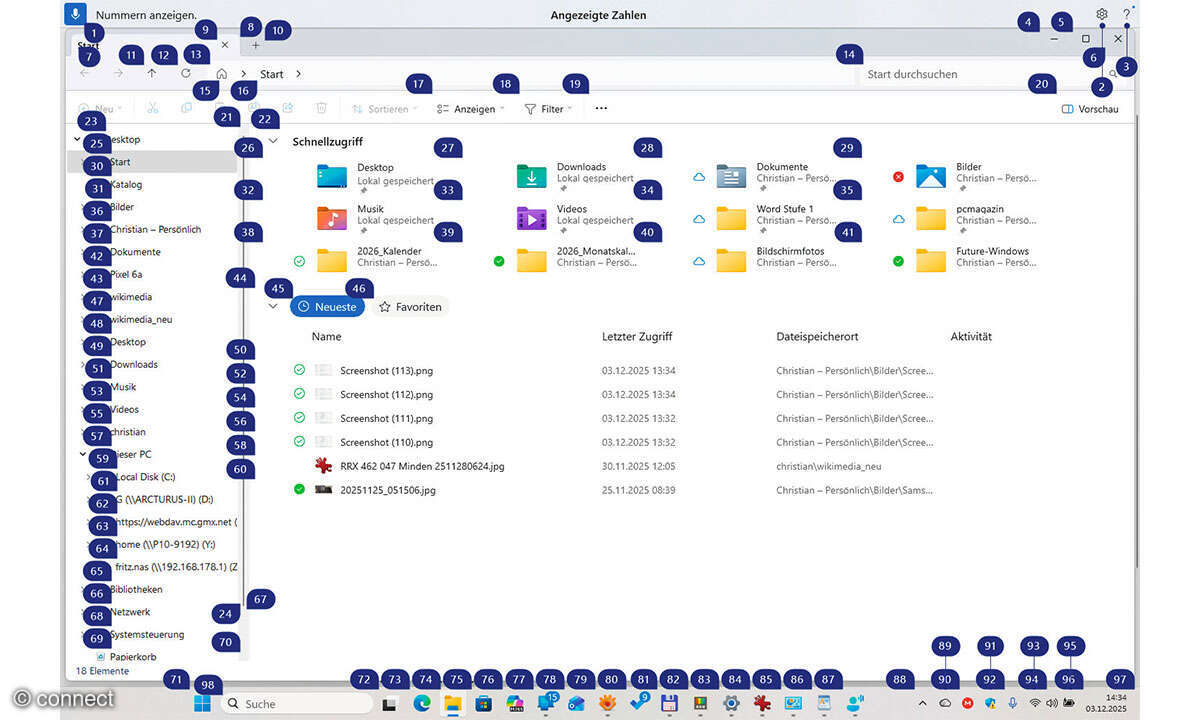
Der Sprachzugriff kann Maus und Tastatur ersetzen: Sie können zum Beispiel sagen Klicke auf Start oder Scrolle nach unten. Nicht immer werden die anzuklickenden Bildschirmelemente richtig erkannt. Dies kann am verwendeten Programm liegen, an programminternen Namen der Elemente oder aber auch zufällig passieren. Microsoft scheint das Problem zu kennen und bietet eine interessante Lösung an, die fast immer funktioniert.
Sagen Sie Zeige Zahlen. Dann erscheint an jedem anklickbaren Element der Benutzeroberfläche eine kleine Zahl. Sagen Sie einfach diese Zahl, wird automatisch auf das entsprechende Element geklickt. Danach verschwinden die Zahlen wieder. Auf diese Weise lässt sich fast jedes Programm mit Sprachkommandos steuern.
Wie spät ist es?
Zurück zur Eingangsfrage. Mit ein paar Tricks kann jeder Windows-PC ohne zusätzliche Apps auf Zuruf die Zeit ansagen. Erstellen Sie mit dem Editor eine einfache, unformatierte Textdatei mit diesem Inhalt:
dim speak, zeit
set speak=CreateObject("sapi.
spvoice")
zeit=time
speak.speak "Es ist " & zeit
set speak=nothing
Speichern Sie die Datei unter dem Namen wie spät ist es.vbs mit den Leerzeichen im Dateinamen. Legen Sie dann über das Kontextmenü im Explorer eine Verknüpfung an. Benennen Sie diese von wie spät ist es.vbs – Verknüpfung.lnk um in wie spät ist es.lnk und verschieben Sie sie in den versteckten Ordner C:\ProgramData\ Microsoft\Windows\Start Menu\Programs. Dazu sind Admin-Rechte erforderlich. Das Skript erscheint wie ein installiertes Programm im Startmenü. Der Windows-Sprachzugriff kann Programme nur mit genau dem Namen starten, der im Startmenü angezeigt wird.
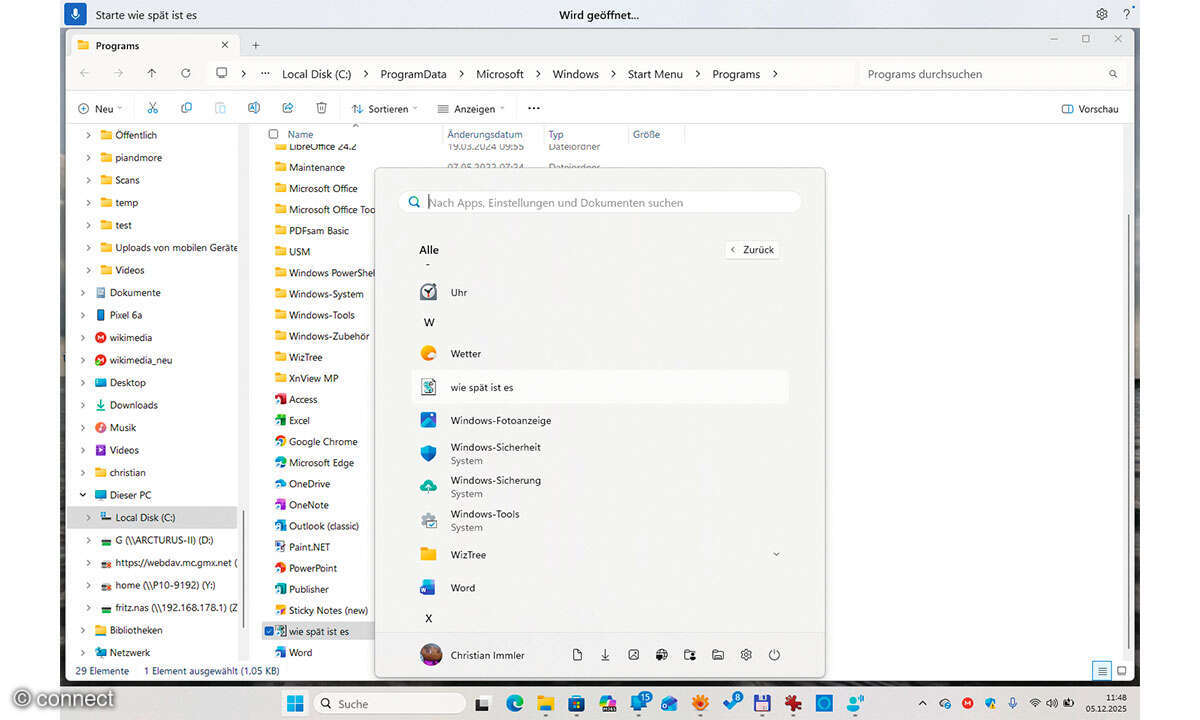
Sagen Sie jetzt Starte Wie spät ist es?, und Windows sagt die Zeit an. Das zusätzliche Wort Starte stört gar nicht – Captain Kirk musste schließlich auch sagen: Computer, wie spät ist es?
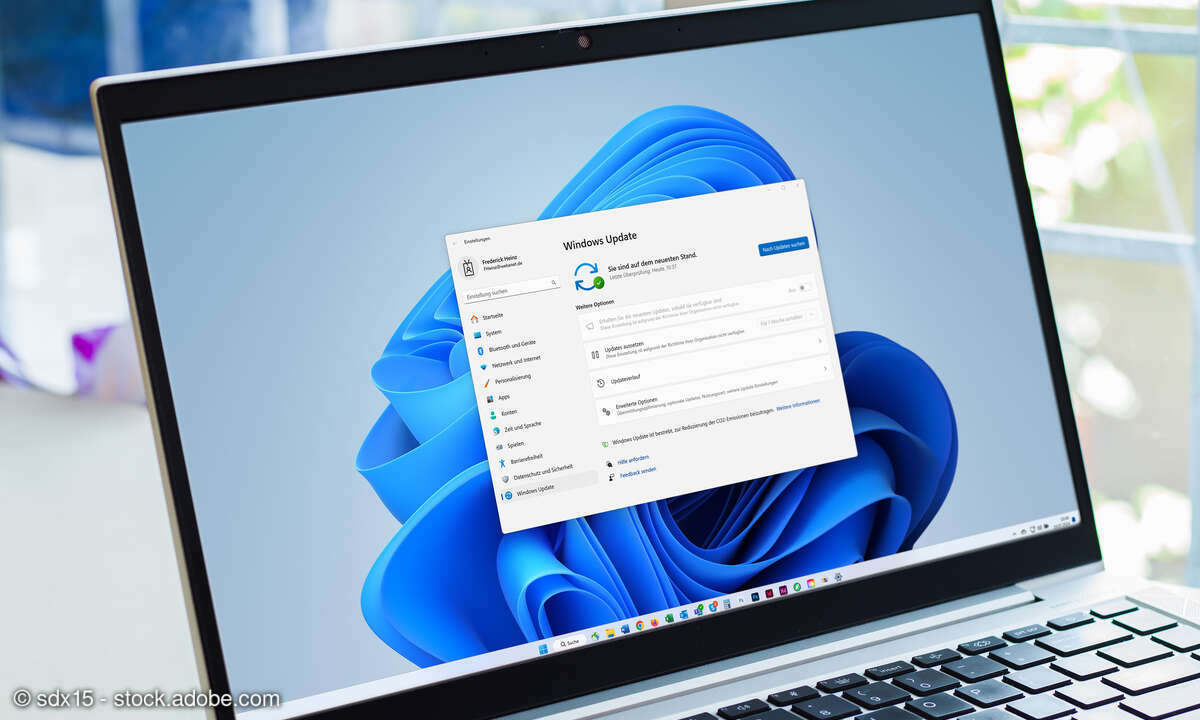
Info: Smartphone für Spracheingabe nutzen
Nicht immer steht am PC ein Mikrofon für die Spracheingabe von Texten zur Verfügung – doch jeder trägt ständig ein leistungsfähiges Spracheingabegerät mit sich herum: das Smartphone. Zusammen mit der Textverarbeitung Google Dokumente und Tabellen lässt sich das Smartphone als Mikrofon für den PC nutzen.
- Öffnen Sie auf dem PC im Browser bei docs.google.com ein Dokument oder erstellen Sie ein neues.
- Öffnen Sie dieses Dokument auch mit der Google-Docs-App auf dem Smartphone. Dazu müssen Sie auf beiden Geräten mit dem gleichen Google-Konto angemeldet sein.
- Tippen Sie auf der Smartphonetastatur auf das Mikrofonsymbol zur Spracheingabe und sprechen Sie den Text ein, der sofort im Dokument übernommen wird.
- Im Browser auf dem PC sehen Sie den Text in Echtzeit und können eventuelle Erkennungsfehler direkt mit der Tastatur korrigieren.
- Auf dem PC können Sie das Dokument im Browser als Word-Dokument exportieren oder den Text per Zwischenablage in eine Textverarbeitung oder ein anderes Programm einfügen.
Spracherkennung zuverlässiger
Die Spracherkennung von Google erkennt gesprochenen Text deutlich besser als Microsoft, vorausgesetzt, auf dem Smartphone und im PC-Browser ist Deutsch als Sprache eingestellt.
Übersicht: Wichtige Befehle für den Windows-Sprachzugriff
Der Windows-Sprachzugriff kann sowohl zur Spracheingabe von Texten als auch zur Steuerung des PCs mit Sprachbefehlen verwendet werden. Damit Windows die Sprachkommandos auch als solche versteht und sie nicht als zu schreibenden Text interpretiert, empfiehlt es sich, genau die vorgegebenen Worte aus dieser Tabelle zu verwenden.
Befehle für den Windows-Sprachzugriff
| Sprachbefehl | Aktion | Alternativer Aufruf |
|---|---|---|
| *Programm* starten | startet das angegebene Programm | Programm über Startmenü starten |
| *Programm* schließen | schließt das angegebene Programm | rotes X-Symbol oben rechts im Programmfenster |
| Zu *Programm* wechseln | wechselt zum angegebenen geöffneten Programm | Programm über Taskleiste wechseln |
| Klick auf *Objekt* | klickt auf ein Objekt (Verknüpfung | Symbol |
| Nummern anzeigen | zeigt zu jedem anklickbaren Objekt eine Nummer an | n/a |
| Klick auf *Nummer* | klickt auf das Objekt mit der angegebenen Nummer, in vielen Fällen eindeutiger als Objektnamen | n/a |
| stumm schalten | Sprachzugriff temporär ausschalten | Klick auf Mikrofon-Symbol in der Sprachzugriffsleiste |
Info: LCARS Terminal – Desktop im Star-Trek-Design
LCARS steht für Library Computer Access and Retrieval System (Deutsch: Zugriffs- und Abfragesystem des Bibliothekscomputers) und ist die Benutzeroberfläche, die seit dem späten 23. Jahrhundert auf allen Computerbildschirmen und auch Tablets in den Föderationsraumschiffen bei Star Trek eingesetzt wird. Die Freeware-Version LCARS Terminal bringt diese Oberfläche auf Windows-PCs, allerdings nur zur Steuerung mit der Maus oder dem Touchscreen – die Spracheingabe aus dem Originals fehlt heute im 21. Jahrhundert noch.
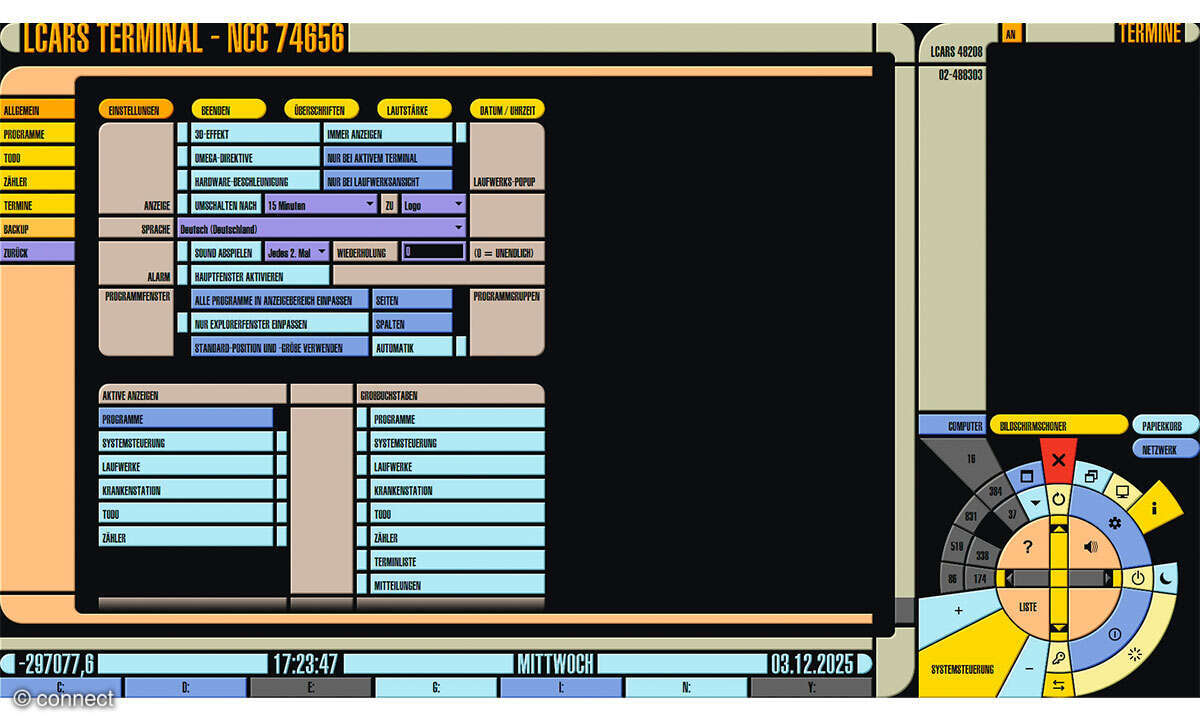
LCARS-Terminal für Windows
Im Vollbildmodus ersetzt die LCARS-Oberfläche den Desktop und das Startmenü. Ein Steuerfeld (Spinner) rechts unten bietet Zugriff auf sämtliche Elemente sowie die vielfältigen Einstellungen, um das System zu personalisieren. Überall, wo LCARS weiter ins Betriebssystem eingreift, werden Windows-Standarddialoge aufgerufen. In den Einstellungen legen Sie Programme fest, die sich aus der LCARS-Oberfläche aufrufen lassen. Der Warpkern in der Systemsteuerung zeigt die aktuelle CPU-Auslastung an.