ZimaOS: Self-Hosting in der Praxis
Nachdem wir in den letzten Heften gezeigt haben, wie einfach sich mit ZimaOS ein Heimserver aufbauen lässt, gehen wir nun auf die Anwendung und den abgesicherten Zugang für einzelne Dienste von außen ein.
Mit Self-Hosting nehmen Sie die Dinge selbst in die Hand und machen sich unabhängig von externen Cloud-Anbietern. In unserem Artikel "Eigener Heimserver mit ZimaOS: So geht's!" haben wir gezeigt, welch vielfältige Möglichkeiten es dafür gibt und wie mit einfachen Mitteln aus einem...
Mit Self-Hosting nehmen Sie die Dinge selbst in die Hand und machen sich unabhängig von externen Cloud-Anbietern. In unserem Artikel "Eigener Heimserver mit ZimaOS: So geht's!" haben wir gezeigt, welch vielfältige Möglichkeiten es dafür gibt und wie mit einfachen Mitteln aus einem ausgedienten PC oder einem Mini-PC und dem Betriebssystem ZimaOS ein eigener Heimserver wird.
In diesem Artikel stellen wir nun zwei interessante Anwendungen vor und zeigen, wie sie installiert und konfiguriert werden. Außerdem geht es darum, wie sich ein abgesicherter Fernzugang zu diesen, aber auch anderen Diensten schaffen lässt.
Wie wird ein selbstgehosteter Mediaserver eingerichtet?
Fangen wir mit einem beliebten Thema an, dem selbstgehosteten Mediaserver für die private Filmsammlung mit Jellyfin. Wenn das Programm über den App-Store installiert ist, lässt es sich per Mausklick auf das Icon öffnen. Für die Auswahl des Ordners beim Anlegen einer Medienbibliothek steht standardmäßig allerdings nur der automatisch zugewiesene, interne Speicher zur Verfügung. Doch falls Ihre Filme auf einem anderen Datenträger liegen sollen oder bereits liegen, zum Beispiel auf einer USB-Festplatte, muss der Medienordner von Jellyfin auf diesen verweisen.
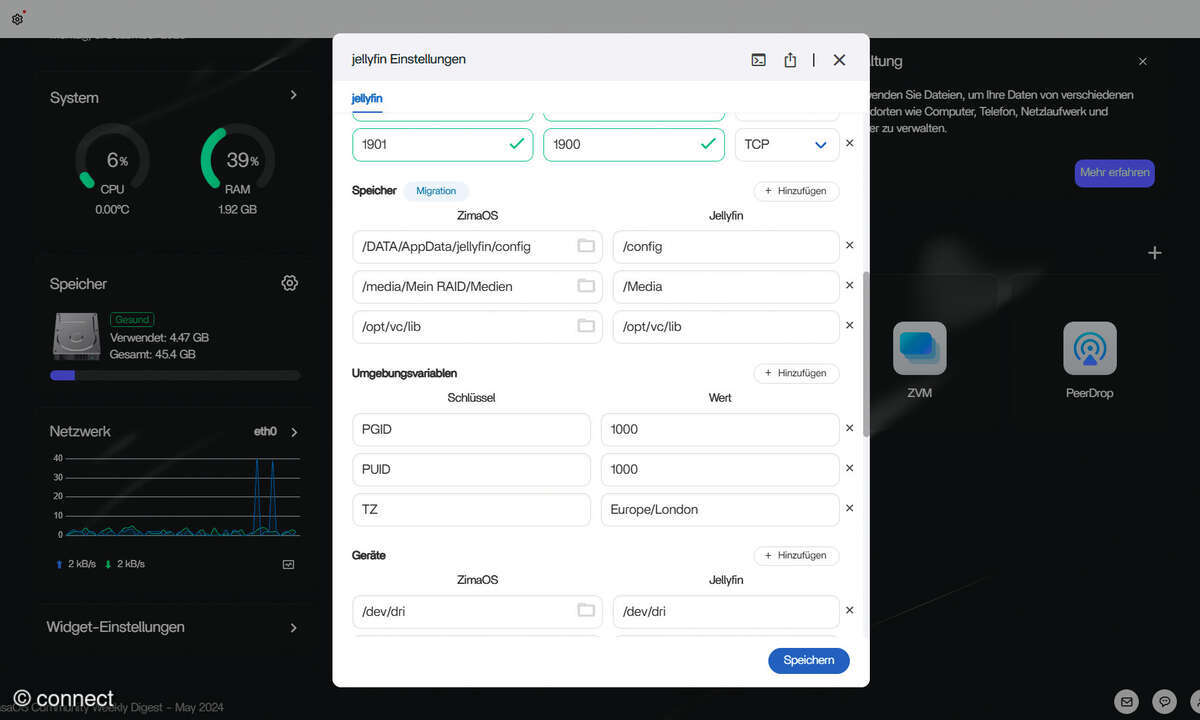
Dazu wechseln Sie zu ZimaOS. Falls es bislang keine Ordner gibt, rufen Sie die Files-App auf und legen einen im Hauptverzeichnis des gewünschten Speichers an, beispielsweise Medien. Darin können Sie noch Unterordner anlegen, etwa Filme und Serien. Danach gehen Sie über das Dreipunktemenü auf dem Jellyfin-Icon in dessen Einstellungen und scrollen zum Punkt Speicher. Dort lässt sich die Zuordnung des Ordners Media von Jellyfin auf den entsprechenden Ordner in ZimaOS ändern. Wenn Sie nun beim Hinzufügen einer Medienbibliothek in Jellyfin den Ordner Media auswählen, gelangen Sie in das neu eingerichtete Verzeichnis.
Wie wird der eigene Cloud-Speicher eingerichtet?
Wer nicht mehr auf Google Drive, OneDrive und Co. vertrauen möchte, kann mit Nextcloud einen eigenen Cloud-Speicher aufsetzen, mit Apps für Smartphone und Desktop. Dazu lassen sich weitere Funktionen aktivieren, etwa ein Kalender, eine Kontaktverwaltung oder eine auf Collabora Online basierende Office-Suite.
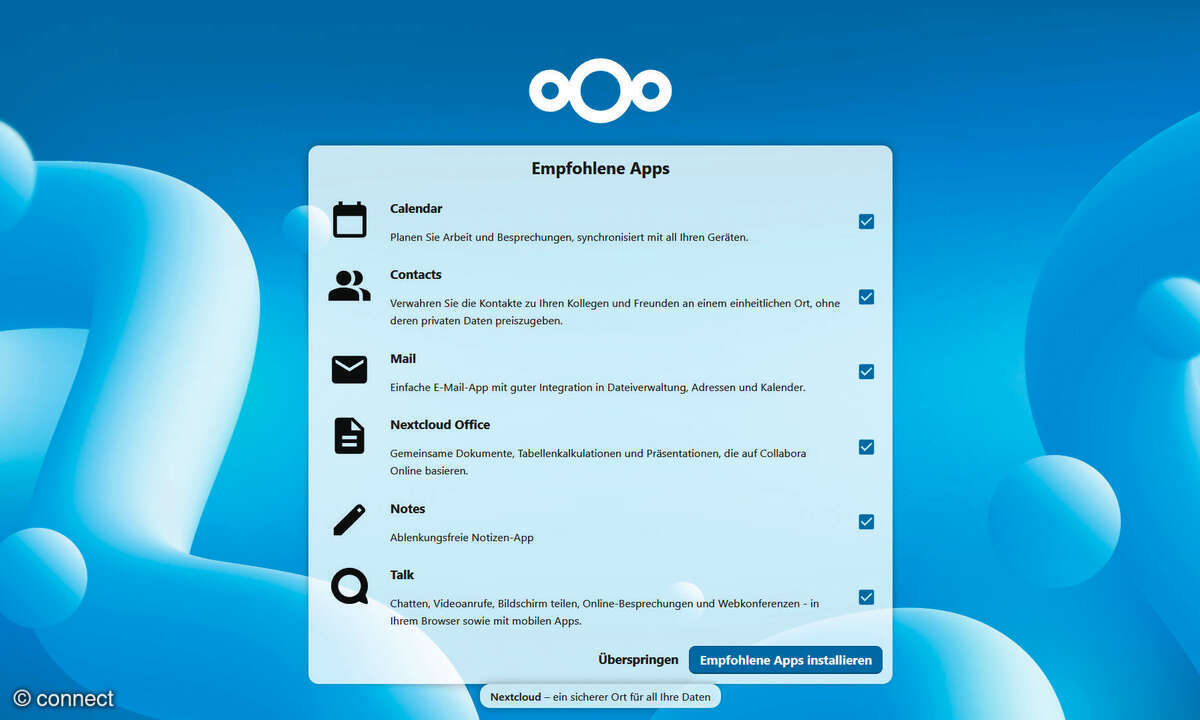
Die Warnung bei der Installation bezüglich der Performance der integrierten SQLite-Datenbank können Sie bei privatem Einsatz ignorieren. Bei der Einrichtung des PC-Clients besteht die Wahl, ob die Dateien synchronisiert oder nur angezeigt und bei Bedarf geladen werden sollen (Virtuelle Dateien verwenden). Letzteres spart Speicherplatz auf dem PC.
Um bestimmte Dateien auf beiden Geräten vorzuhalten, können hinterher noch Synchronisationen eingerichtet werden. Dazu klicken Sie in der PC-App auf den Kreis links oben, dann auf Einstellungen und auf Ordner-Synchronisierung hinzufügen. In den Einstellungen der Handy-App („Burgermenü“) lassen sich das automatische Hochladen von Fotos und weitere Synchronisierungsoptionen einrichten. Wie Sie Ihre Nextcloud-Installation mit Wiederherstellungspunkten sichern können, lesen Sie weiter unten
Wie greift man von außen auf den eigenen Cloud-Speicher zu?
Wer die selbst gehosteten Dienste von außerhalb erreichen möchte, muss einen Zugang durch die Firewall des heimischen Routers schaffen. Am sichersten ist ein Virtual Private Network (VPN). ZimaOS richtet eines mit den Smartphone- und PC-Apps ein und macht den Fernzugriff auf das System samt Apps möglich.
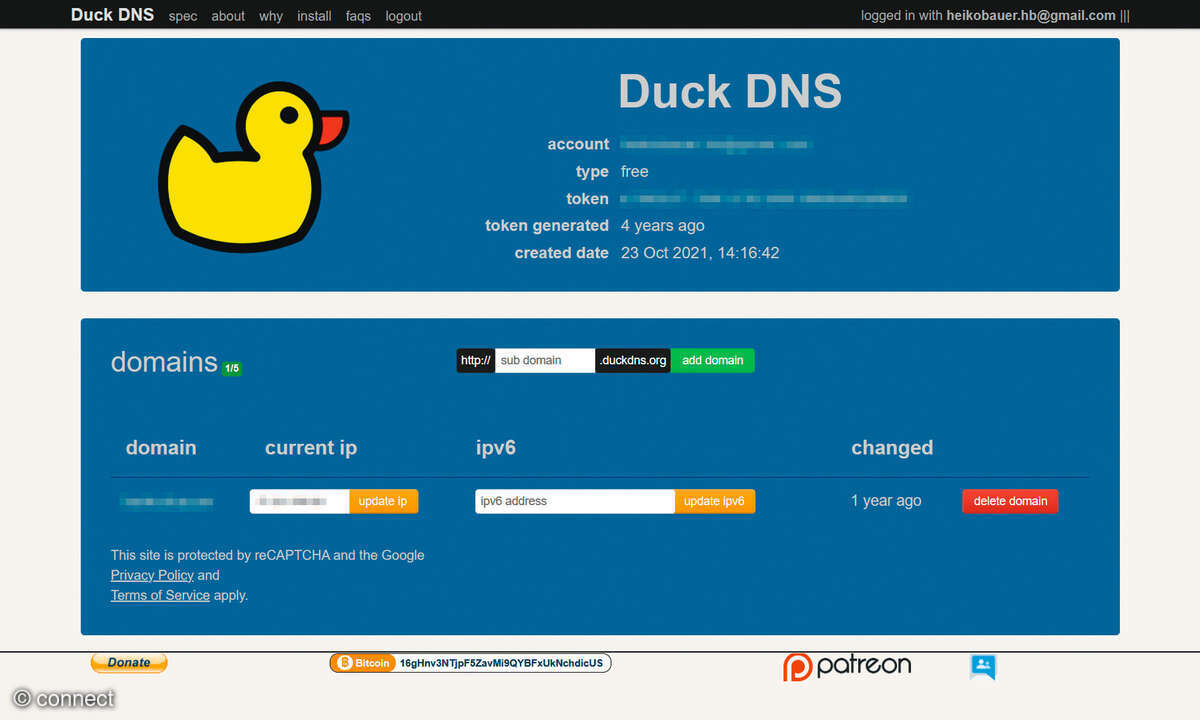
Um aber im Urlaub Jellyfin per TV-App zu nutzen oder Bekannten den Zugriff auf Nextcloud zu ermöglichen, ist ein direkter Zugang nötig. Dazu brauchen Sie zunächst eine DynDNS-Domain. Gratis gibt es diese bei Diensten wie Duck DNS (duckdns.org) oder IPv64 (ipv64.net), bei denen Sie mehrere Adressen anlegen können, die zu Ihrem Router geleitet werden.
Eventuell müssen Sie bei Ihrem Internetprovider erst eine öffentliche IP-Adresse beantragen. Bei Duck DNS beispielsweise geht es nach der Wahl einer freien Domain zur Rubrik Install. Klicken Sie die Domain dort an und den Typ Ihres Routers. Weiter unten wird nun die Update-URL für die Einrichtung angezeigt. In Fritzboxen zum Beispiel wird diese unter Internet/Freigaben/DynDNS eingetragen und darunter die neue Domain. Der Benutzer ist none und das Kennwort der auf der Startseite von Duck DNS oben zu findende Token.

Wie wird eine Portfreigabe eingerichtet?
Jetzt benötigen Sie noch einen Durchgang durch Ihre Firewall. Damit an diesem nur Anfragen angenommen werden, die von Ihren Domains kommen, installieren Sie zunächst Nginx als Wächter (siehe unten "Info: Den Zugang beschränken).
- In der Fritzbox gehen Sie dann in Internet/Freigaben/Portfreigaben und klicken dort auf Gerät für Freigaben hinzufügen.
- Im oberen Auswahlfeld suchen Sie ZimaOS heraus und gehen dann ganz unten auf Neue Freigabe. Im Popup-Fenster wählen Sie Portfreigabe und danach als Anwendung HTTP-Server. Neben Port an Gerät tragen Sie die an Nginx vergebene Portnummer ein.
- Als Port extern gewünscht muss 80 gesetzt werden.
- Zuletzt ändern Sie die Auswahl unten noch auf Internetzugriffe über IPv4, klicken auf OK und zuletzt auf Übernehmen.
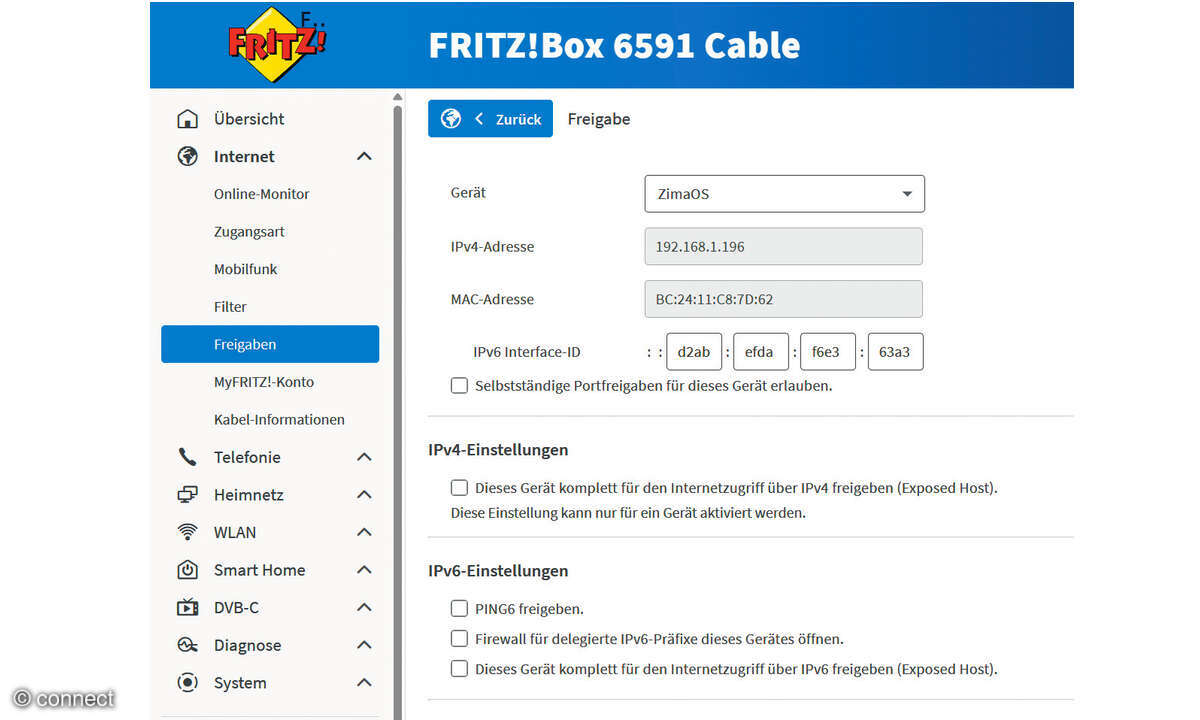
Wenn Sie eine Ihrer neuen Domains nun im Browser aufrufen, sollte die zugeordnete Seite erscheinen. Bedenken Sie aber stets: Absolute Sicherheit gibt es im Internet nicht. Sorgen Sie auf jeden Fall stets für verteilte Backups und regelmäßige Updates Ihrer Serverdienste.
Info: Den Zugang beschränken
Dafür, dass nur Ihre DynDNS-Domains Ihre Anwendung finden können, sorgt Nginx. Bei dessen Installation poppt allerdings das Einstellungsfenster auf, denn Nginx und ZimaOS belegen beide im Ausgangszustand den Standardport 80 für das HTTP-Protokoll. Ändern Sie deshalb den rot gerahmten Port auf 82. Dieser muss bei der Portfreigabe dann als interner Port im Router stehen.
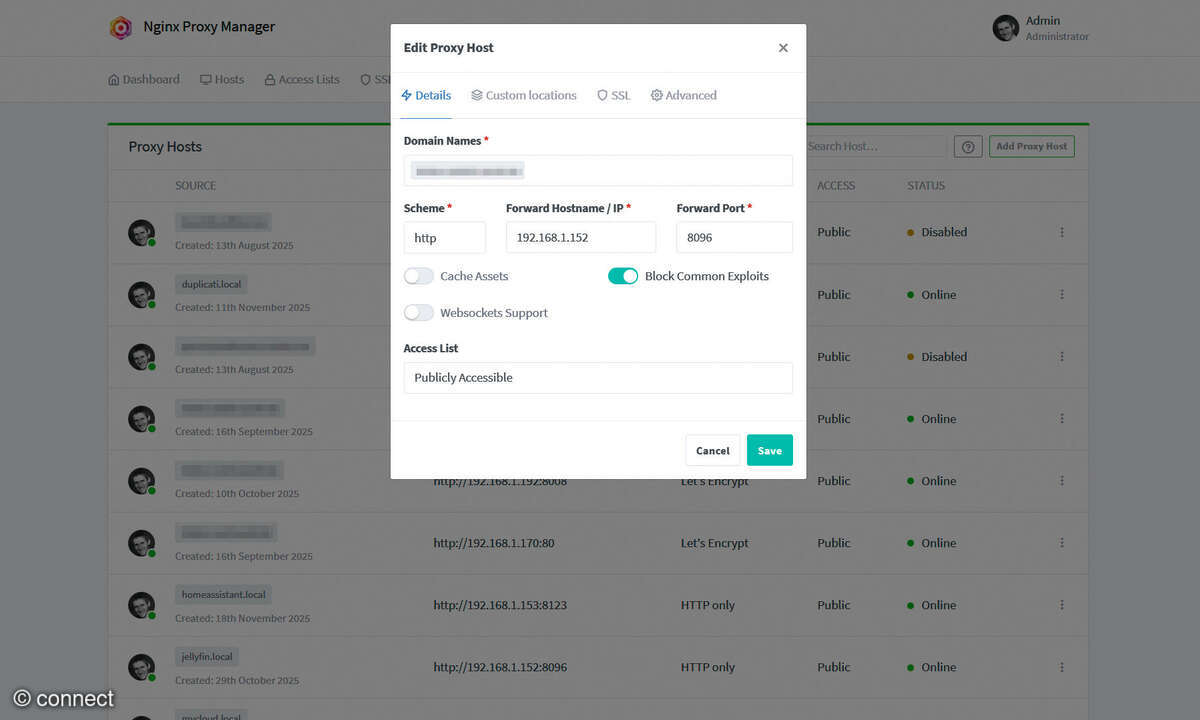
Dieser muss bei der Portfreigabe dann als interner Port im Router stehen. Beim ersten Start geben Sie den Benutzernamen admin@example.com und das Passwort changeme ein. Danach wird der Benutzer mit richtigen Daten angelegt. Im Programmfenster wechseln Sie zum Dashboard, dort klicken Sie auf Proxy Hosts und dann auf Add Proxy Host. Unter Domain Names wird nun die DynDNS-Domain eingetragen und unter Forward Hostname/IP die IPAdresse von ZimaOS.
In das Feld Forward Port kommt die Portnummer der gewünschten Anwendung, die, wenn diese im Browser aufgerufen ist, hinter der IP-Adresse nach dem Doppelpunkt steht. Bei Nextcloud etwa ist sie 10081. Am Ende schalten Sie den Schalter neben Block Common Exploits ein.
Sicher ist sicher
Wechseln Sie nun zum Reiter SSL. Dort gehen Sie auf None und wählen Request a new SSL Certificate. Damit wird ein kostenloses Zertifikat beim Anbieter Let’s Encrypt für eine verschlüsselte HTTPS-Verbindung zu Ihrem Dienst ausgestellt. Zuletzt setzen Sie alle Schalter auf ein und klicken auf Save.
Info: Backup per App für Nextcloud
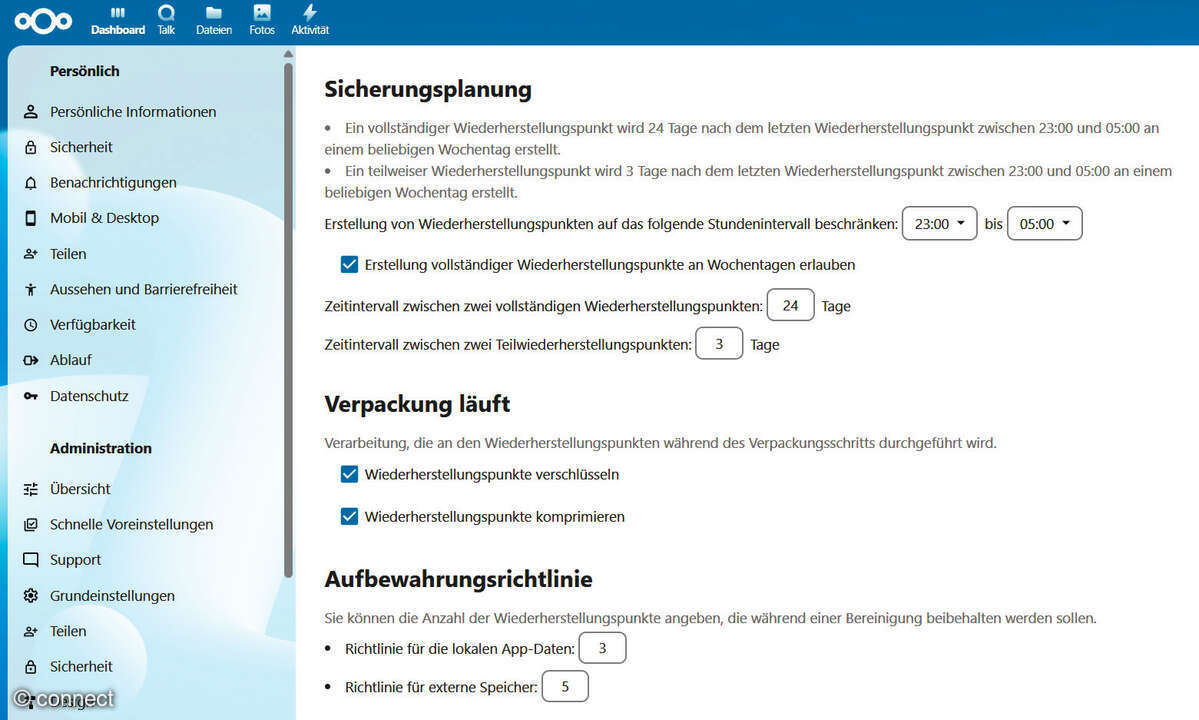
Wenn es um wichtige Daten geht, sind Backups unumgänglich. ZimaOS selbst bietet hier schon diverse Möglichkeiten. Für Nextcloud steht noch eine App zur Verfügung, welche die Erstellung von Wiederherstellungspunkten, aber auch eine Neuinstallation mit gesicherten Einstellungen ermöglicht.
Sicher ist sicher
Um die App zu installieren, klicken Sie auf den Kreis rechts oben, danach auf Apps und schließlich in der linken Fensterspalte auf Werkzeuge. Hier wählen Sie die App Backup. Gehen Sie dann über den Kreis oben zu den Administrationseinstellungen. Nun gibt es in der linken Spalte den Punkt Sicherung, der zu den Backup-Einstellungen führt. Dort lassen sich verschiedene Optionen aktivieren. Für den Fall, dass einmal eine komplette Neuinstallation nötig ist, klicken Sie weiter unten im Fenster auf Konfiguration exportieren und bewahren die heruntergeladene Datei gemeinsam mit dem angezeigten Schlüssel gut auf.