Eigener Heimserver mit ZimaOS: So geht's!
Der Aufbau eines Heimservers ist heute längst kein Hexenwerk mehr und macht unabhängig von externen Cloud-Diensten, die oft immer teurer werden und es nicht immer gut mit der Privatsphäre ihrer Kunden meinen.

Sie finden Cloud-Dienste praktisch, haben aber ein Problem mit Datenskandalen, unklaren Datenschutzbestimmungen und Intransparenz über die Verwendung Ihrer Daten? Mit Self-Hosting nehmen Sie die Dinge selbst in die Hand. Letztens haben wir gezeigt (hier der Artikel), welch vielfältige Möglichkeit...
Sie finden Cloud-Dienste praktisch, haben aber ein Problem mit Datenskandalen, unklaren Datenschutzbestimmungen und Intransparenz über die Verwendung Ihrer Daten? Mit Self-Hosting nehmen Sie die Dinge selbst in die Hand. Letztens haben wir gezeigt (hier der Artikel), welch vielfältige Möglichkeiten es dafür gibt und welche technischen Voraussetzungen nötig sind. In diesem Artikel steigen wir nun in die Praxis ein.
Warum ist ein Mini-PC ideal für den Dauerbetrieb als Server?
Zunächst einmal zur Hardware. Ideal für den Dauerbetrieb eines kleinen Heimservers mit mehreren Diensten parallel ist ein stromsparender Mini-PC, den es in verschiedensten Ausführungen zu kaufen gibt. Die Anforderungen an die Ausstattung sind gering. Ein Intel Celeron N95, 16 Gigabyte Arbeitsspeicher, eine SSD mit 256 Gigabyte Speicher und Gigabit-LAN genügen schon. Dazu sollte er leise im Betrieb sein.
Die Grafikleistung ist nicht relevant, denn der Server läuft später headless, das heißt ohne Bildschirm. Auch ein integriertes Betriebssystem ist nicht erforderlich, doch meist ist ohnehin eines enthalten. Geräte mit diesen Daten sind aus fernöstlicher Produktion für unter 200 Euro zu haben. Interessant können außerdem aufbereitete Thin-Clients sein, etwa das Lenovo ThinkCentre M710q mit Core-i5-Prozessor, das ebenfalls für weniger als 200 Euro angeboten wird.
Wann reicht ein alter PC für den Einstieg ins Self-Hosting aus?
Doch unter Umständen ist es gar nicht nötig, gleich in neue Hardware zu investieren. Vielleicht haben Sie ja einen ausgemusterten PC im Schrank, der zumindest UEFI unterstützen sollte. Fortgeschrittene können das Ganze auch noch in einer virtuellen Maschine (VM) testen (siehe unten). Für den langfristigen Betrieb sind diese Lösungen weniger geeignet, denn der Stromverbrauch des klassischen PCs kann ins Geld gehen, und unter Umständen stört die Geräuschentwicklung.
Doch sollten Sie am Self-Hosting Freude finden, können Sie immer noch auf eine sparsame Variante umsteigen. Richten Sie dann aber nicht allzu viel ein. Denn ein Umzug aller Dateien ist kein Problem, die Einstellungen der Apps und des Servers lassen sich jedoch nicht so einfach übernehmen.

Welche Software eignet sich als Basis für einen Heimserver?
Um unterschiedliche Dienste auf dem Gerät parallel zu betreiben, bedarf es eines passenden Software-Unterbaus. Empfehlenswert für den Heimserver sind stets Systeme auf Linux-Basis. Eine flexible und mit sehr vielen Möglichkeiten ausgestattete Plattform ist Proxmox VE, mit der sich aber nur erfahrenere Nutzer befassen sollten. Ohne spezielle Linux-Kenntnisse kommt man dort nicht aus, und auch die Einarbeitung ist recht aufwendig.
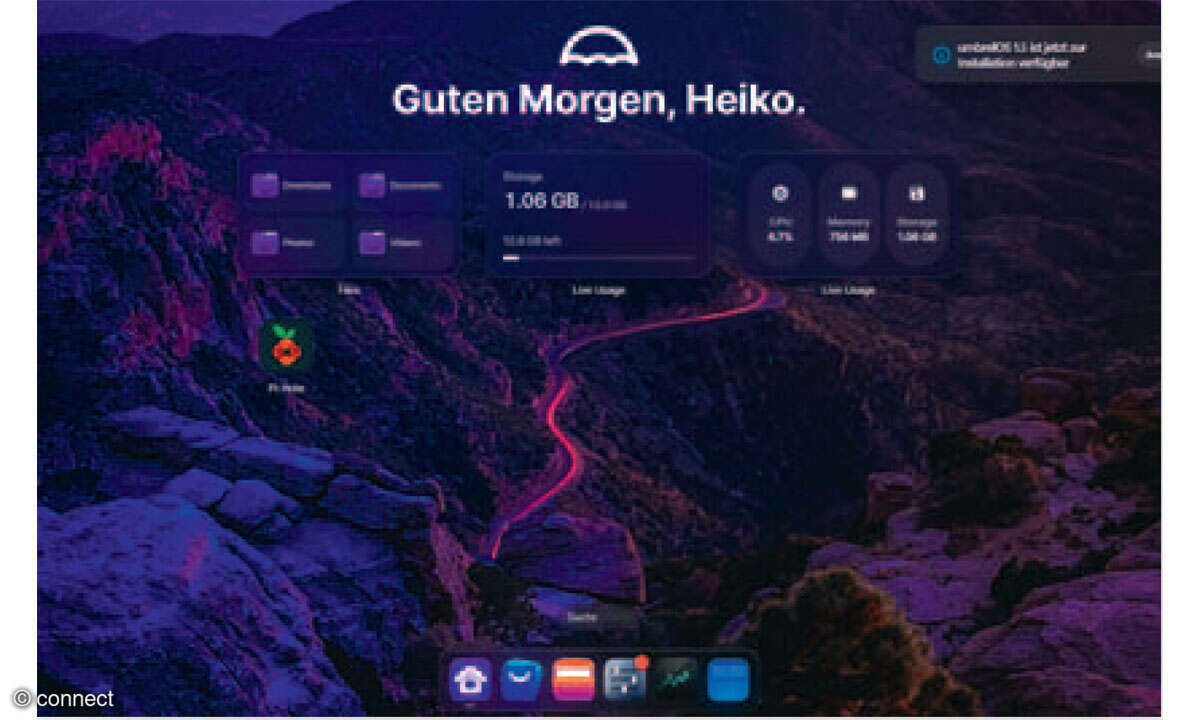
Es gibt jedoch diverse Tools, die leicht zu installieren sind und dann ohne Kommandozeile auf einer grafischen Benutzeroberfläche (GUI) im Browser bedient werden können. Dazu gehören beispielsweise Umbrel, YunoHost, ZimaOS und TrueNAS. Sie haben gemeinsam, dass sie komplette Betriebssysteme mitbringen, kostenlos genutzt werden können und einen Appstore haben, aus dem sich die Dienste für das Self-Hosting einfach per Mausklick einbinden lassen.
Welche Lösung taugt als NAS für den Homeserver?
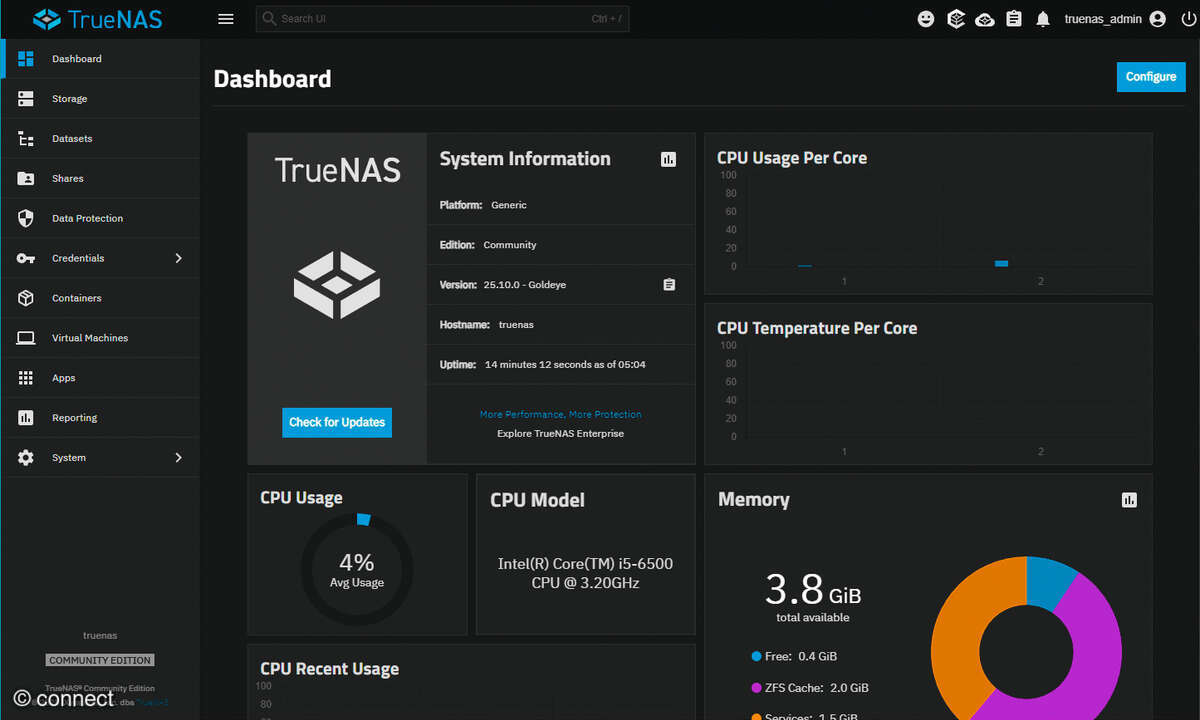
Wer sich allerdings vorbehalten möchte, mit dem Homeserver ein NAS zu betreiben, also einen eigenen Netzwerkspeicher, ist mit Umbrel und YunoHost schlecht bedient. TrueNAS dagegen ist in erster Linie ein leistungsfähiges NAS-System mit vielen Möglichkeiten, aber auch entsprechender Komplexität.
Für Heimanwender sehr gut geeignet ist ZimaOS, die Betriebssystemvariante des Open-Source-Programms CasaOS für Linux, das um nützliche NAS-Fähigkeiten erweitert wurde. Dadurch ist ZimaOS teilweise Closed Source. Die Nutzung ist nur für bis zu vier Festplatten und drei Nutzer gratis, was für die privaten Bedürfnisse aber oft genug ausreichen dürfte. Wer mehr benötigt, zahlt einmalig 29 Dollar für eine Lifetime-Lizenz, die die Grenzen dauerhaft aufhebt.
Wie installieren Sie ZimaOS Schritt für Schritt?
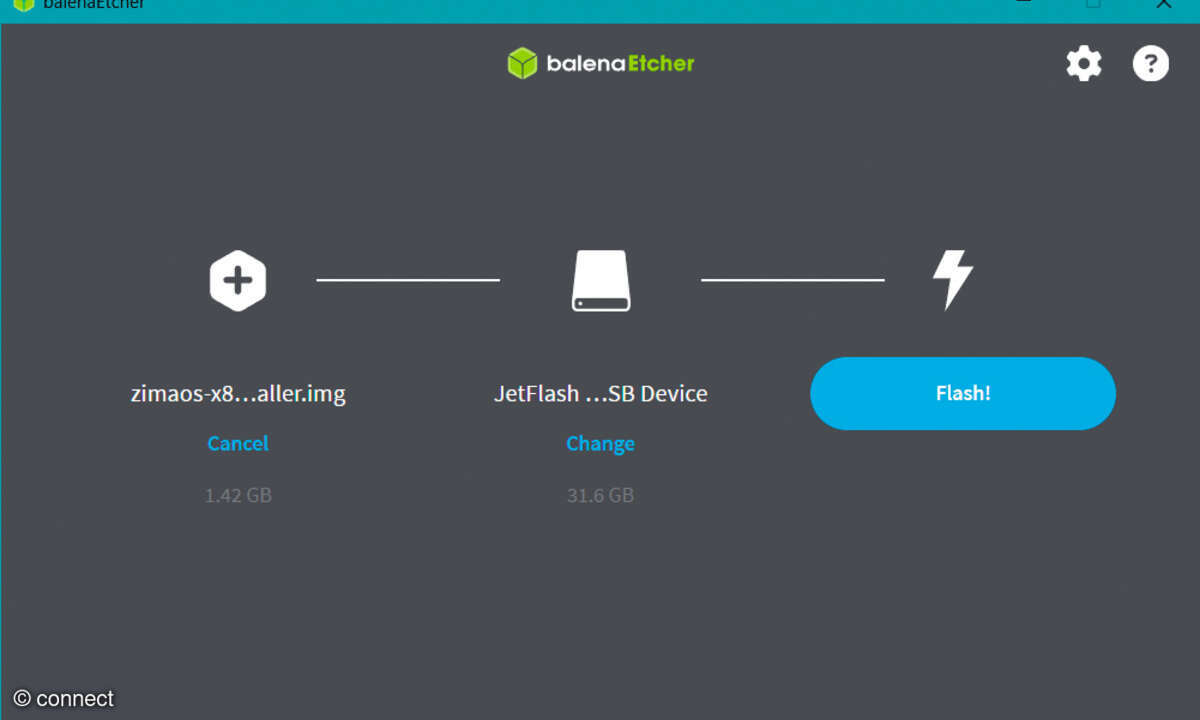
- Wir installieren nun einmal ZimaOS. Für die anderen Serverbetriebssysteme ist das Vorgehen vergleichbar. Erstellen Sie dafür einen bootfähigen USB-Stick, wie weiter unten beschrieben. Bei der ISO-Datei von ZimaOS meldet der Balena Etcher aus unerfindlichen Gründen ein Problem. Verwenden Sie in diesem Fall alternativ die Datei mit der Endung .img.
- Den Stick schließen Sie nun an den Mini- PC oder den ausgemusterten Rechner aus dem Altbestand an.
- Dann rufen Sie noch das BIOS/UEFI-Menü auf. Meist geht das durch Drücken einer der Tasten [F2], [F10], [F12] oder [Entf] beim Systemstart. Schauen Sie gegebenenfalls in der Bedienungsanleitung des PCs oder im Internet nach.
- Wählen Sie dann den USB-Stick als erstes Bootmedium aus. Stellen Sie zudem sicher, dass, falls es noch andere Optionen gibt, der UEFI-Modus ausgewählt und der CSM-Support deaktiviert ist.

- Nach einem Neustart des Systems beginnt die Installation. Zweimal muss dabei bestätigt werden, dass alle Daten auf der Platte gelöscht werden können. Auf dieser sollte sich also nichts Wichtiges mehr befinden.
- Ist der Vorgang abgeschlossen, ziehen Sie den USB-Stick ab und starten das System neu. Danach wird auf dem Bildschirm eine Adresse angezeigt, die sich aus http:// und einer IP-Adresse zusammensetzt. Notieren Sie sich diese, dann können Monitor, Maus und Tastatur entfernt werden. Notfalls findet sich die IP-Adresse später auch in der Netzwerkübersicht des Internetrouters unter ZimaOS.
- Für den Betrieb muss der Computer nun per Kabel mit dem internen Netzwerk verbunden sein. Rufen Sie dann innerhalb des LANs die IP-Adresse des Servers in einem Browser auf (http:// ist dabei nicht erforderlich). Unter Umständen ist noch eine Sicherheitswarnung zu bestätigen, weil die Verbindung nicht SSL-verschlüsselt ist. Das ist kein Problem, denn Sie befinden sich ja im eigenen Netzwerk.
Wie schließen Sie die Ersteinrichtung von ZimaOS ab?
Wenn alles geklappt hat, sehen Sie die Willkommensseite von ZimaOS, auf der Sie zunächst die Sprache auf Deutsch einstellen und die Datenschutzerklärung akzeptieren. In der nächsten Ansicht legen Sie den ersten Benutzer an und gelangen danach zum Einführungsfenster.
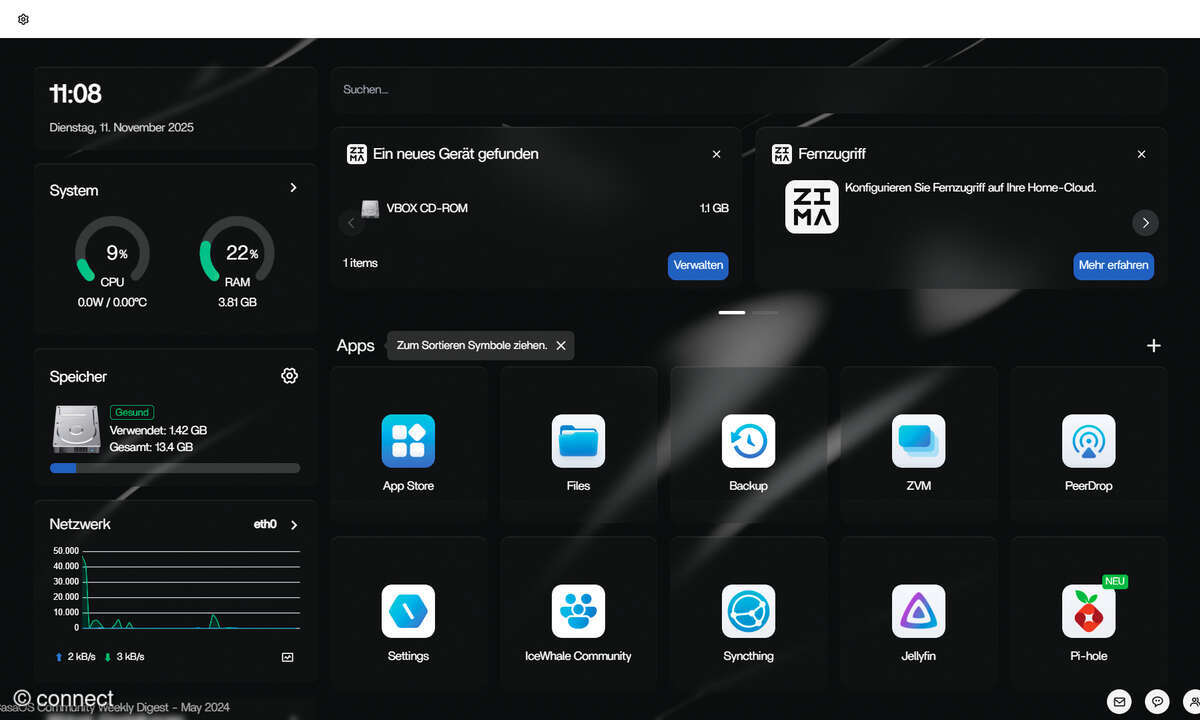
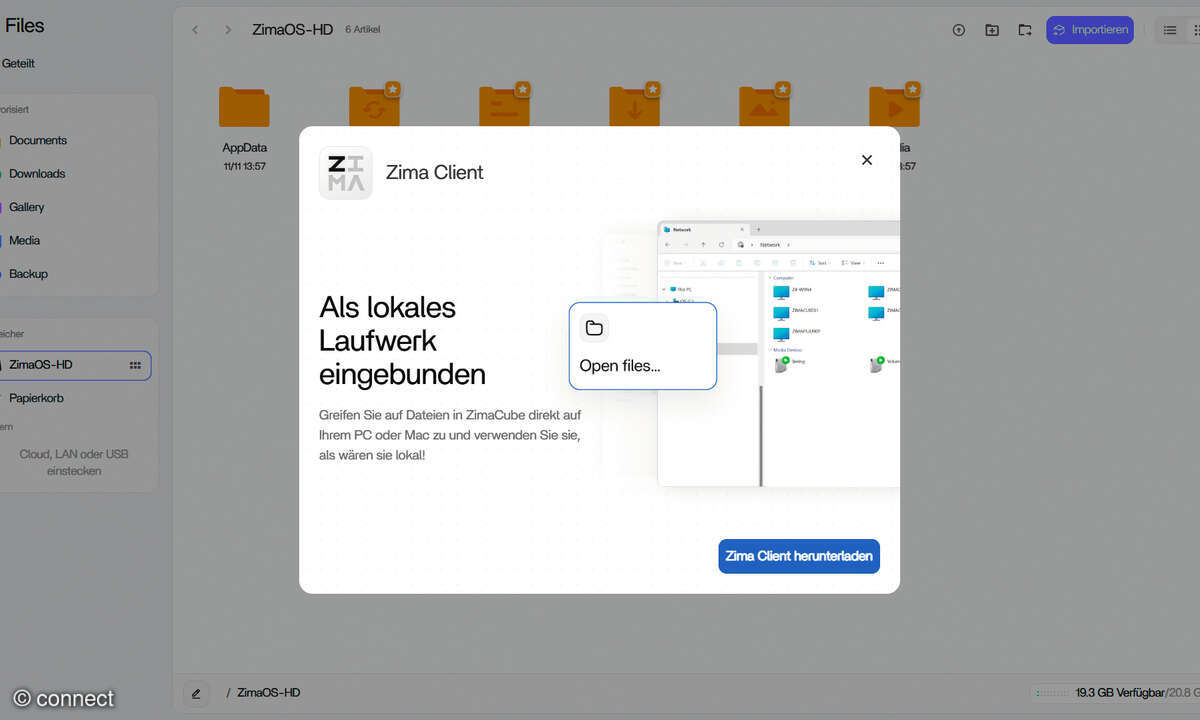
Mit Vom App Store starten rufen Sie die Hauptseite auf, auf der zunächst der Zima-Client angepriesen wird. Es lohnt sich, diesen zu installieren, denn er bringt einige nützliche Features mit. So kann er auf dem PC ein Netzlaufwerk einrichten sowie Backup-Pläne aufsetzen und ausführen. Er ermöglicht außerdem den Zugriff auf den Server aus der Ferne über eine sichere VPN-Verbindung und eine eindeutige ID.
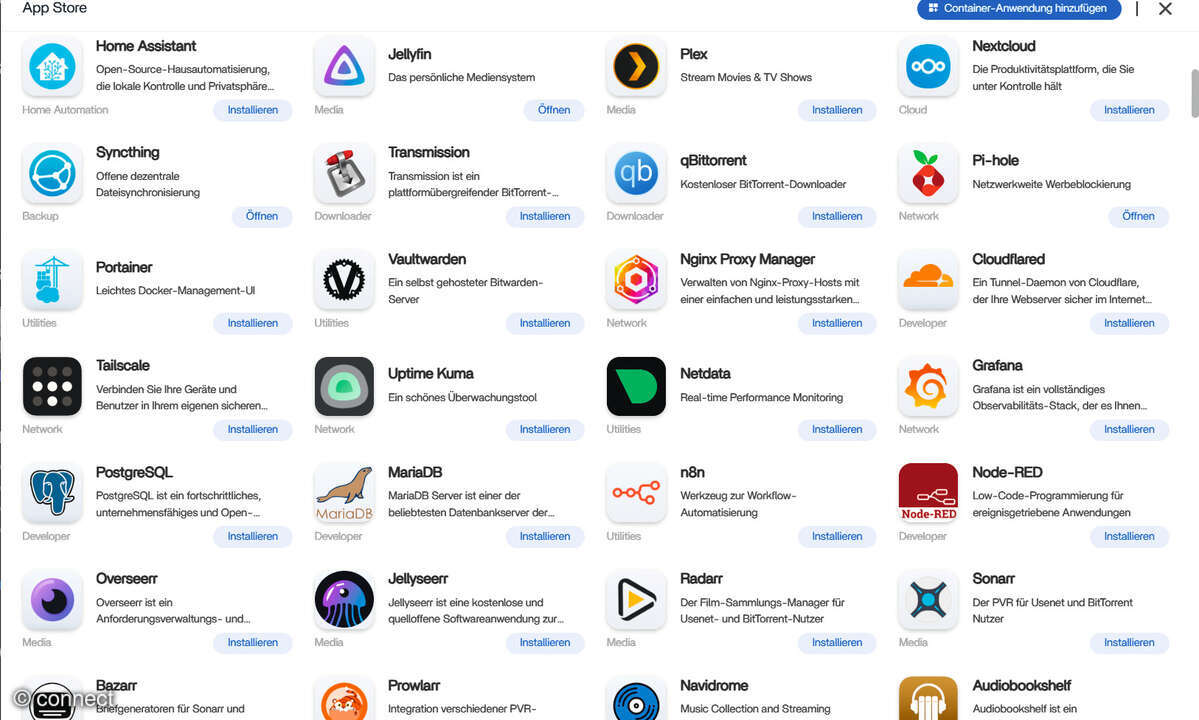
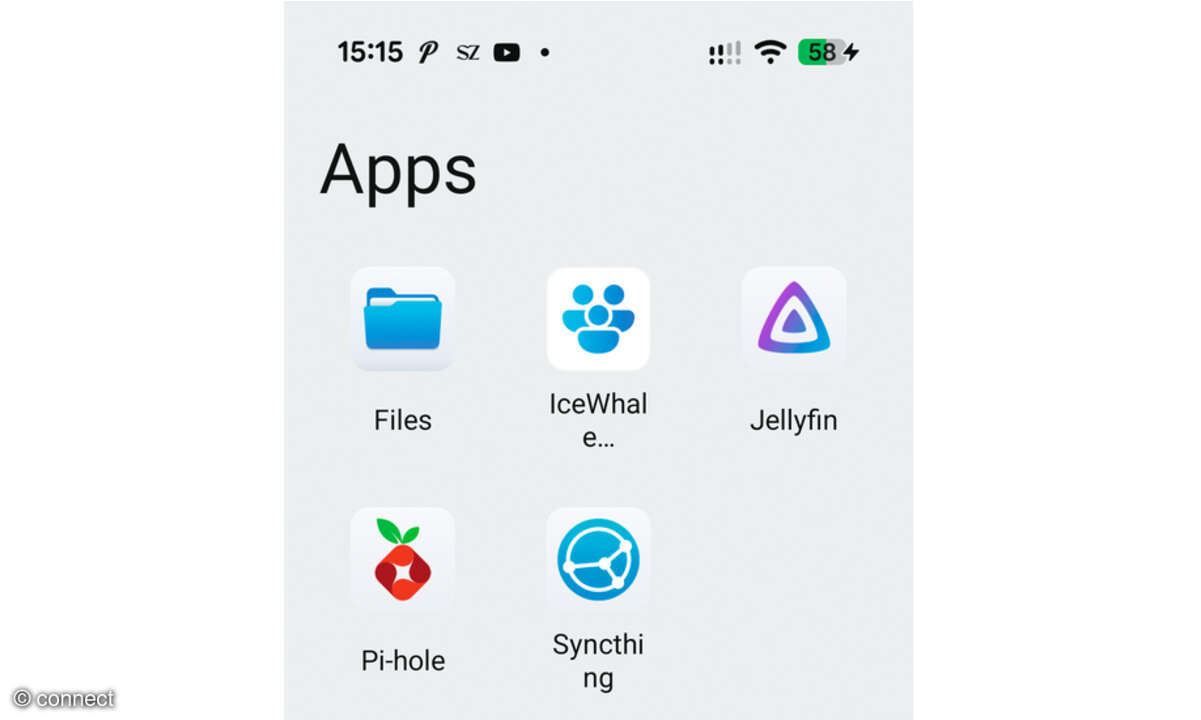
Eine gut gemachte App für Android und iOS mit diesen Funktionen gibt es ebenfalls. Der App Store von ZimaOS enthält eine enorme Zahl an unterschiedlichsten Diensten mit Beschreibung, die Sie nun nach Belieben ausprobieren können. Was Ihnen nicht gefällt, lässt sich ganz leicht im Drei-Punkte-Menü am App-Widget wieder deinstallieren.
Wie bindet ZimaOS neue Festplatten oder USB-Sticks ein?
Wird an den Server ein Datenträger angeschlossen, etwa ein USB-Stick oder eine Festplatte, erkennt ihn das System und zeigt ihn als neues Gerät an. Im mit dem Files-Widget erreichbaren Dateimanager ist er dann in der Spalte links als externes Laufwerk verfügbar. In den Einstellungen unter Speicher lässt sich aus mindestens zwei möglichst gleich großen Festplatten ein RAID-Verbund anlegen, der die gespeicherten Daten gegen den Ausfall einer einzelnen Festplatte schützt.
Info: Von der ISO-Datei zum Boot-Stick
Installationsdateien für Betriebssysteme werden in der Regel als ISO-, manchmal auch noch als IMG-Datei bereitgestellt. Um daraus einen bootfähigen Stick zu generieren, braucht es spezielle Programme, wie beispielsweise Balena Etcher oder Rufus.
Schnell und einfach
Besonders bedienungsfreundlich ist der Balena Etcher, der oft in den Anleitungen der Betriebssystemhersteller genannt wird und den es als Installations- und als portable Version gibt. Mit ihm ist es nicht nur möglich, bereits heruntergeladene Dateien zu verwenden (Flash from file). Stattdessen kann auch ein direkter Link zur Datei im Internet eingegeben werden (Flash from URL), die er selbst herunterlädt. Unter Select target wird dann der USB-Stick ausgewählt, mit Flash! geht es los. Nach kurzer Zeit ist der Stick fertig und sollte sich problemlos booten lassen.
Eine beliebte Alternative zu Balena Etcher ist Rufus, den es ebenfalls als Installation und portabel gibt. Er hat mehr Einstellungsmöglichkeiten, die für unsere Zwecke aber nicht benötigt werden. Es genügt, oben das Laufwerk auszuwählen und in der zweiten Zeile die Installationsdatei. Mit einem Klick auf Start wird der Stick geschrieben.
Info: Einfach testen in der virtuellen Maschine
Ist kein Extra-PC zur Hand, können Sie ZimaOS zum Ausprobieren auch in einer virtuellen Maschine (VM) unter Windows aufsetzen. Dazu installieren Sie die Software VirtualBox und danach per Doppelklick das Extension Pack.
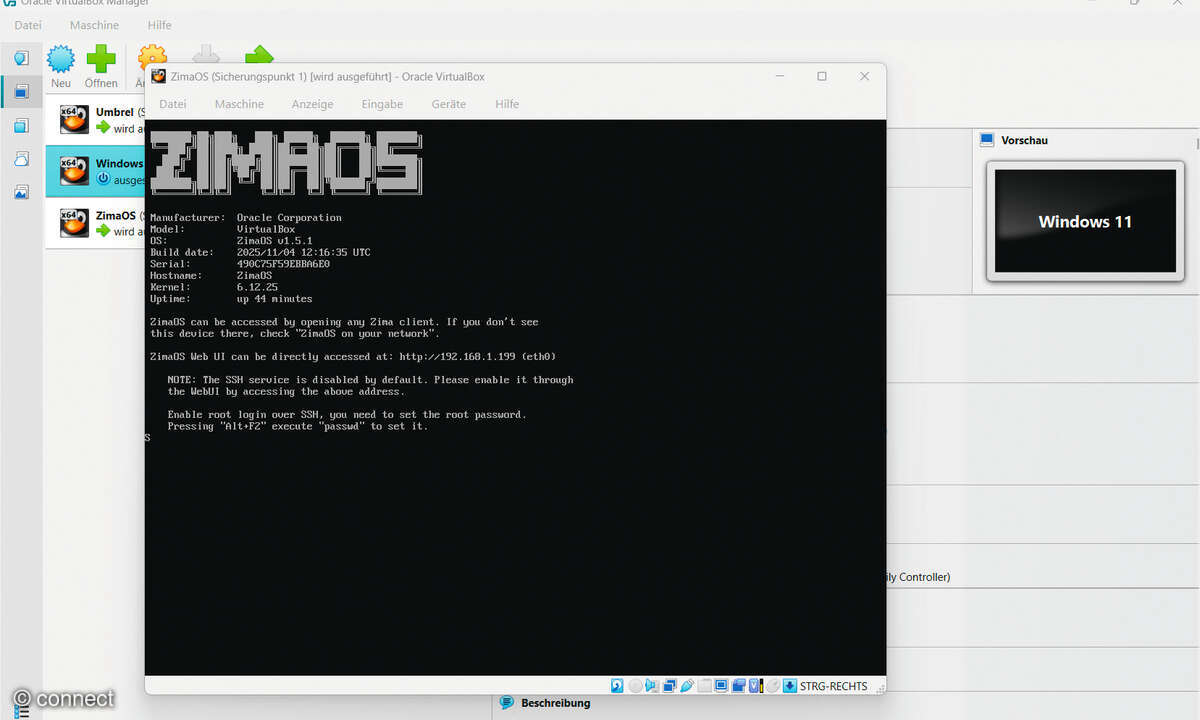
Laden Sie zudem die ISO-Installationsdatei von ZimaOS herunter. In VirtualBox klicken Sie oben auf Neu und vergeben im Fenster einen Namen für die VM. Unter ISO-Abbild suchen Sie den Pfad zur ISO-Datei heraus, das Betriebssystem stellen Sie auf Linux. Im folgenden Fenster legen Sie 4096 MB Hauptspeicher, zwei CPUs sowie 32 Gigabyte Festplattenspeicher fest und setzen den Haken neben EFI verwenden.
Installieren wie gehabt
In der letzten Ansicht klicken Sie auf Fertigstellen und in VirtualBox auf Start. Damit beginnt in einem neuen Fenster die Installation, die wie auf einem physischen Rechner verläuft. Mauszeiger und Tastatur werden dabei in der VM gefangen und lassen sich durch Drücken der rechten [Strg]-Taste befreien. Um die virtuelle DVD zu entnehmen, gehen Sie in VirtualBox auf Ändern und danach auf Massenspeicher.
Dort klicken Sie auf den Dateinamen, unter Attribute auf die kleine DVD und im Menü auf den untersten Eintrag. Zuletzt muss unter Netzwerk der Adapter 1 noch auf Netzwerkbrücke gestellt werden. Nach dem Neustart ist ZimaOS einsatzbereit. USB-Sticks und -Festplatten lassen sich im Menü Geräte einbinden, heruntergefahren wird unter Maschine.
Übersicht Tools und Betriebssysteme für den eigenen Server
In der Tabelle sehen Sie die im Artikel erwähnten Tools und Betriebssysteme für den Aufbau des selbstgehosteten Servers. Auf den Internetseiten finden Sie neben weiteren Informationen zuweilen auch Links zu teils gut besuchten Community-Foren, die in der Regel allerdings in englischer Sprache geführt werden.
Übersicht Tools und Betriebssysteme für den eigenen Server
| Software | Verwendungszweck/Internet | Schwierigkeit |
|---|---|---|
| Balena Etcher | Erstellen bootfähiger USB-Sticks - Internet: etcher.balena.io | leicht |
| Proxmox VE | Professionelle Open-Source-Virtualisierungsplattform - Internet: www.proxmox.com/ | anspruchsvoll |
| Rufus | Erstellen bootfähiger USB-Sticks - Internet:rufus.ie/de/ | leicht |
| TrueNAS Community Edition | Leistungsfähige Netzwerkspeicher-Software mit Homeserver-Funktionen - Internet:www.truenas.com/truenas-community-edition/ | anspruchsvoll |
| Umbrel | Einfache Installation und Verwaltung unterschiedlicher Homeserver-Dienste - Internet:github.com/getumbrel/umbrel | leicht |
| VirtualBox | Open-Source-Virtualisierungssoftware - Internet:www.virtualbox.org/wiki/Downloads | mittel |
| YunoHost | Einfache Installation und Verwaltung unterschiedlicher Homeserver-Dienste - Internet:doc.yunohost.org/de/ | leicht |
| ZimaOS | Einfache Installation und Verwaltung unterschiedlicher Homeserver-Dienste - Internet:zimaspace.com | leicht |